Šta dobijate
- Pretraga dokumenata, čitanje dokumenta i “ko šta zna” iz Slackbota.
- Alati u Slackbotu: Whoami, Search, Get document i Who knows, a uz pravo
proposei predlaganje beleške (propose_note). - Dokument otpremljen u Izumi (upload, beleška) dobija link na svoju stranicu u Izumi. Dokument iz Google Drive-a zadržava link na originalni izvor.
Ko šta radi
Pre nego što počnete
- Izumi 0.5.2 ili noviji sa uključenim OAuth-om (administrator to podešava na serveru, vidi tab Instalacija).
- Administrator Izumija sa pristupom serveru.
- Slack workspace u kojem možete da pravite aplikacije. Free plan je dovoljan. Slackbot MCP je u Preview fazi.
- Slack nalog koji sme da instalira aplikaciju: vlasnik ili administrator workspace-a, ili uz odobrenje administratora.
- Adresa Izumija. U ovom uputstvu je
https://izumi.akiaconsulting.com.
Korak 1: registrujte Slack kao klijenta u Izumi (Izumi administrator)
Slack ne može sam da se registruje u Izumi (automatska registracija ne radi, vidi “Ograničenja”). Zato administrator jednom ručno pravi javnog klijenta. Na serveru, u folderu Izumija:- Komanda ispiše
client_id. Sačuvajte ga, treba vam u koraku 3. - Ovo je javni klijent: nema
client secret. Zaštitu daje PKCE. - Redirect adresa mora biti tačno
https://oauth2.slack.com/external/auth/callback. - Provera:
./tb admin oauth client listprikazuje klijenta../tb admin oauth client remove <client_id>ga uklanja.
Koraci 2 do 5 (Slack administrator)
Korak 2: napravite Slack aplikaciju
Preporuka: posebna aplikacija samo za Izumi, da ne deli bot token sa drugim alatima.1
Otvorite Create New App
Otvorite 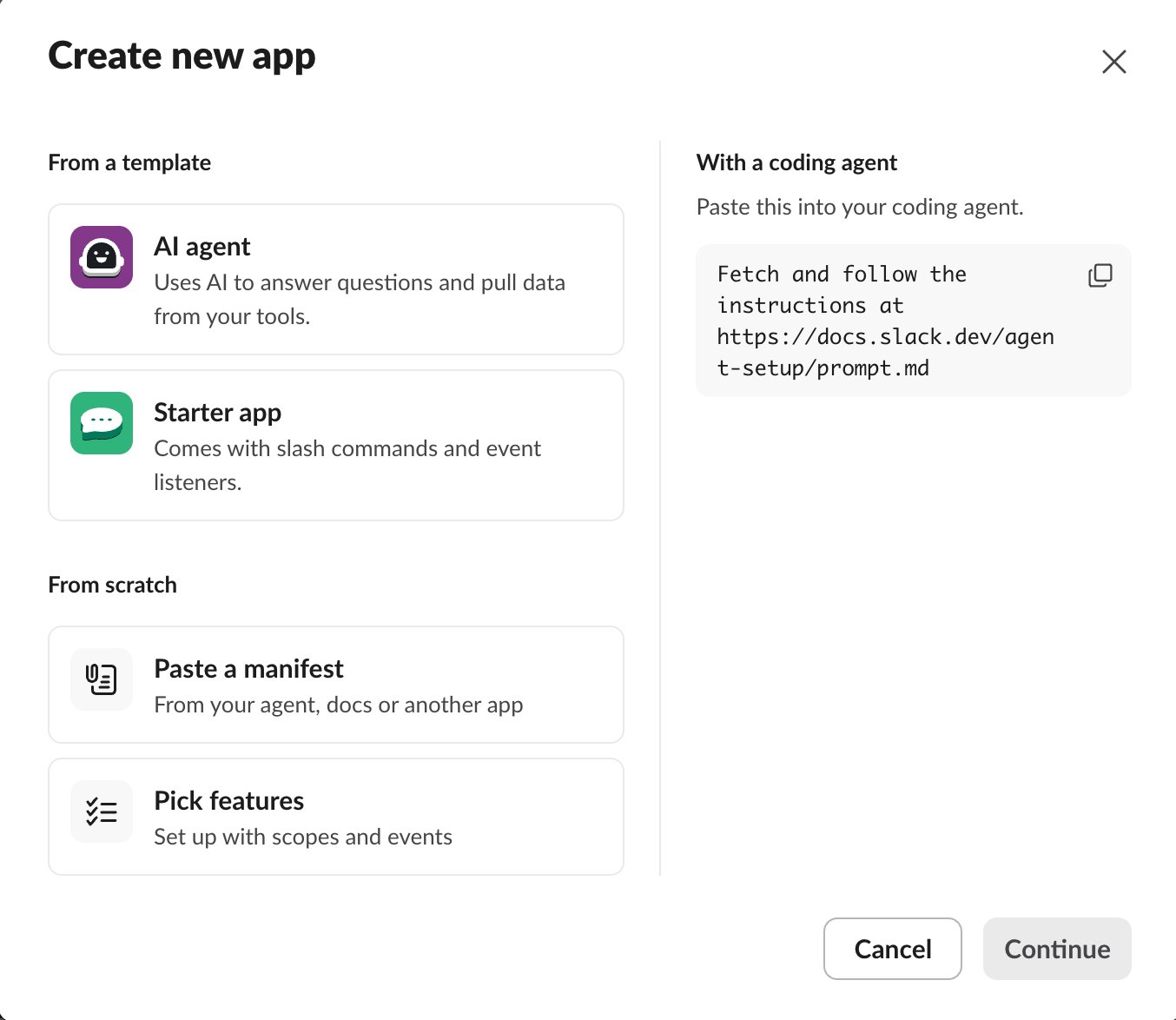
https://api.slack.com/apps i kliknite Create New App. U prozoru pod From scratch izaberite Pick features.2
Ime i workspace
Upišite ime (na primer 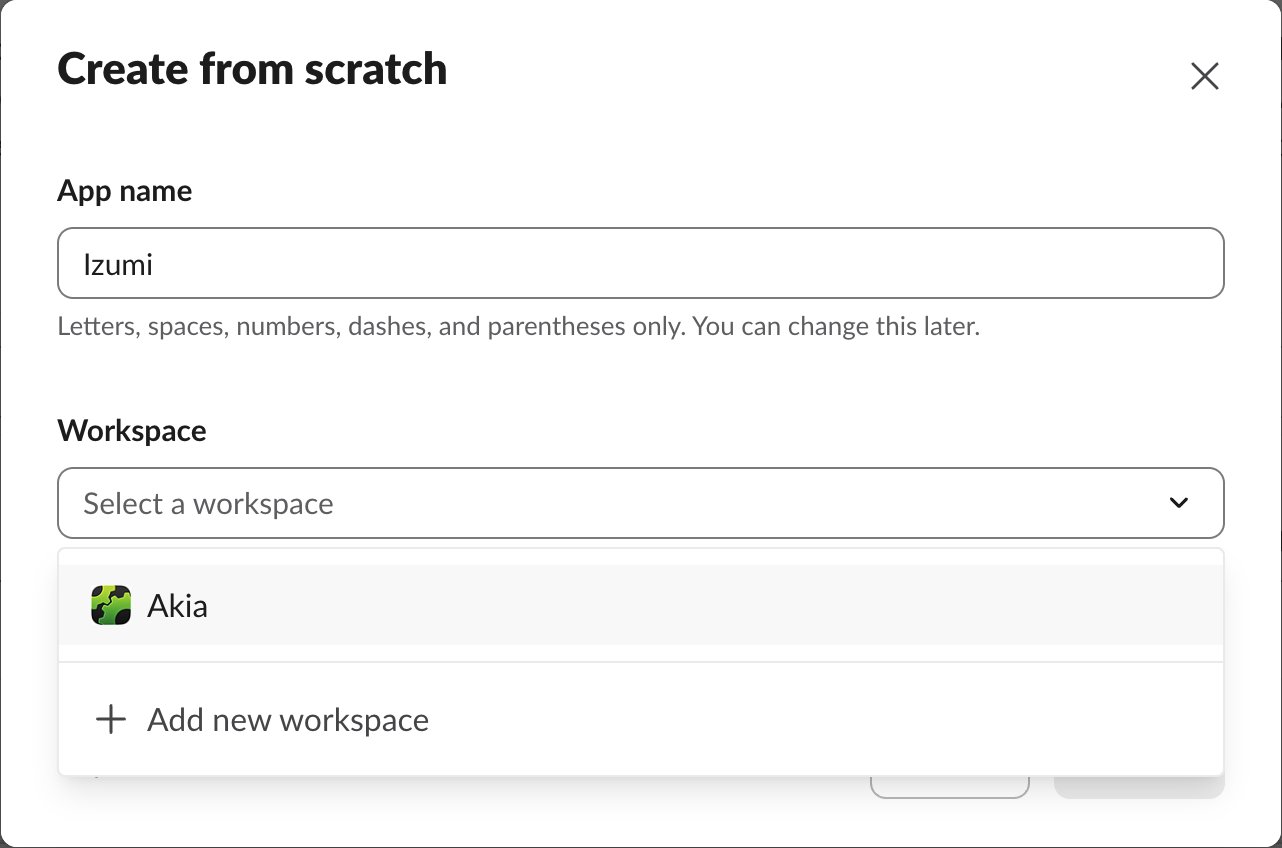
Izumi), izaberite workspace i kliknite Continue.3
Dodajte scope mcp:connect
U koraku “What it can do in Slack” u pretragu upišite 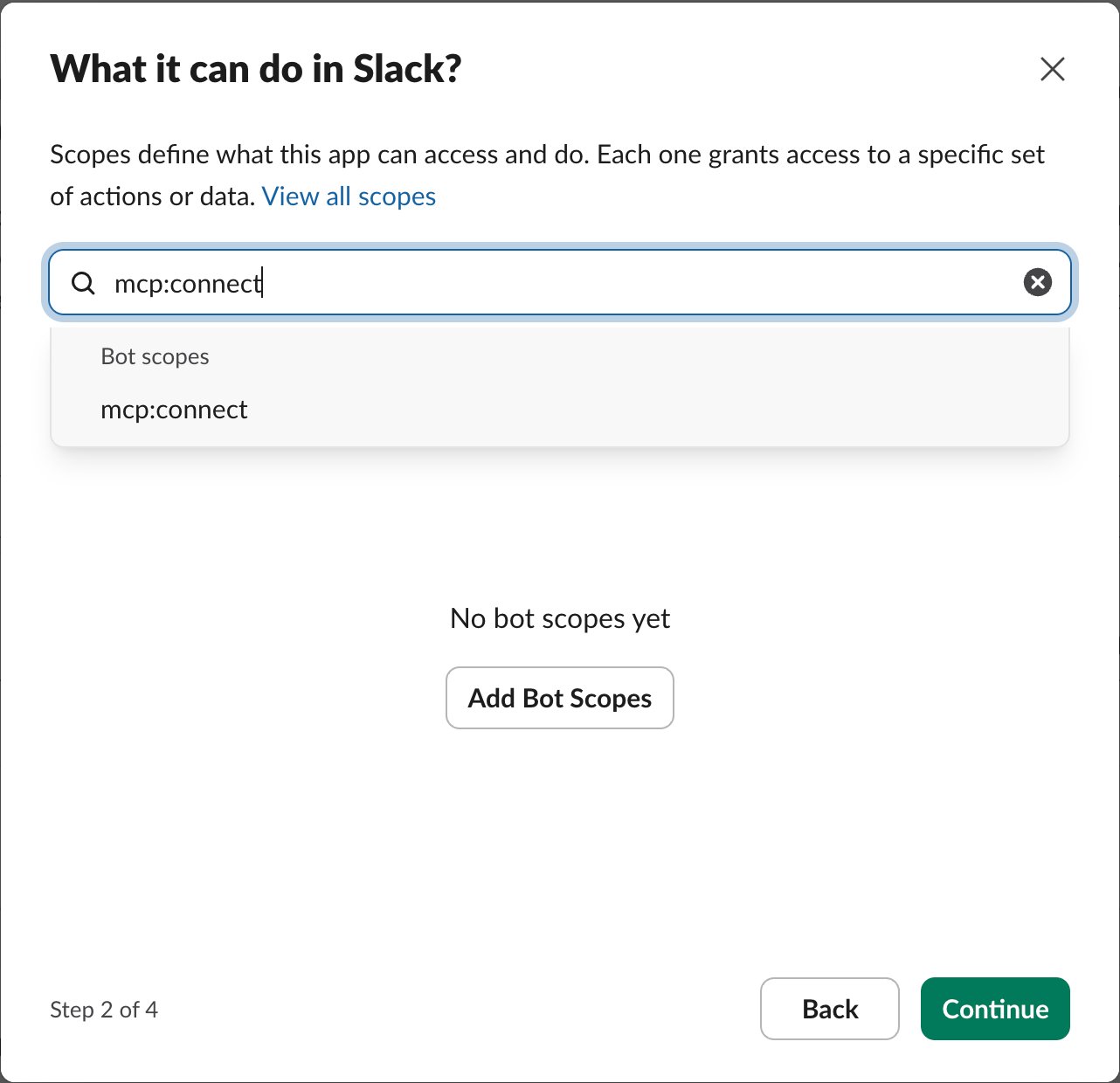
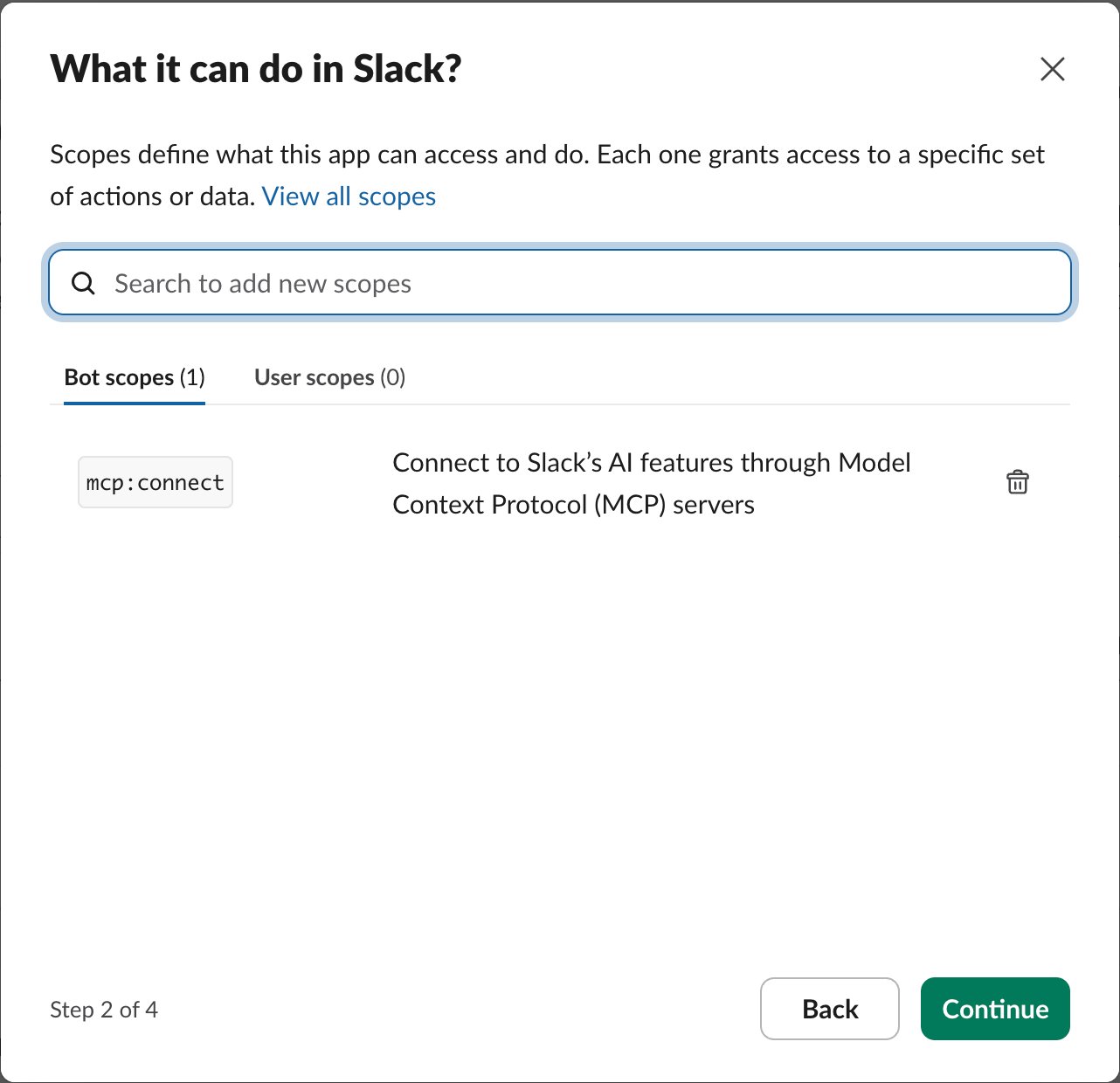
mcp:connect i izaberite ga kao bot scope. To je jedini scope koji treba.4
Završite pravljenje
U koraku “What it can respond to” ništa ne dodajete, kliknite Continue. U pregledu piše What it can do in Slack (1). Kliknite Create and Install.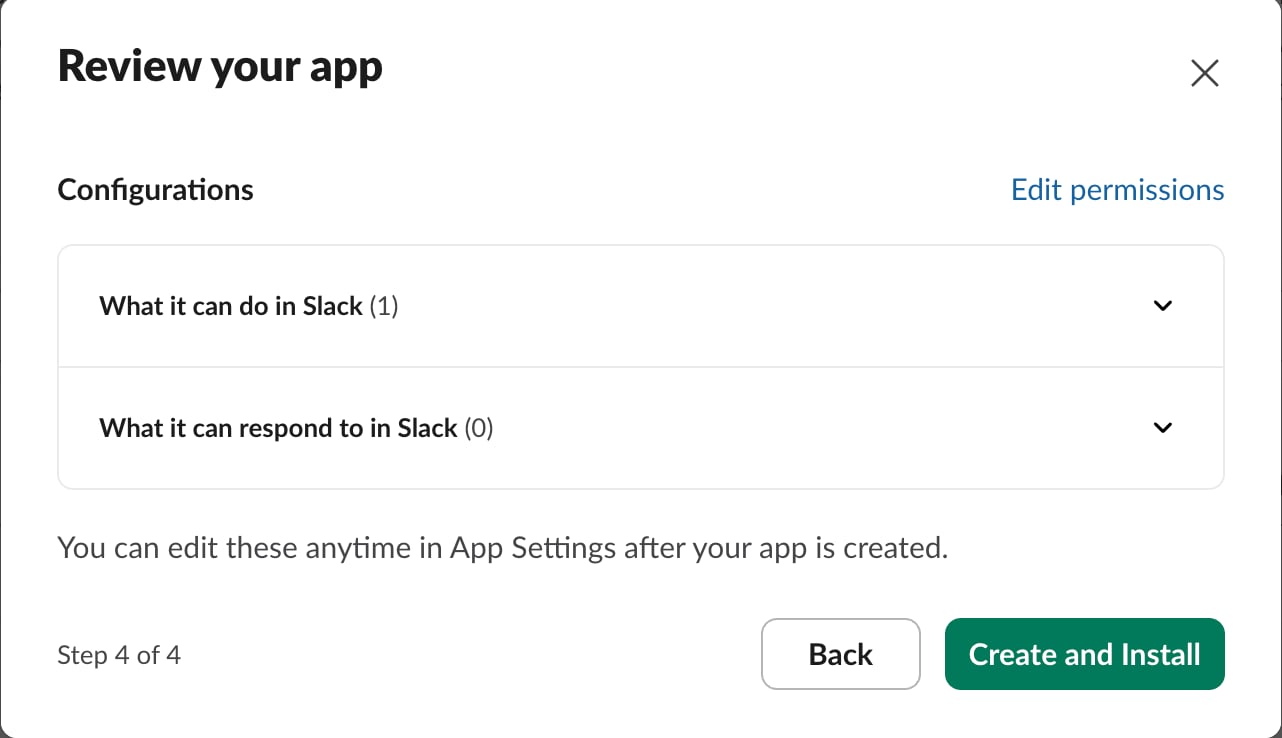
https://api.slack.com/apps. Aplikacija je verovatno već napravljena.Korak 3: dodajte Izumi kao MCP server u aplikaciji
1
Otvorite MCP Servers
U aplikaciji otvorite MCP Servers u levom meniju i kliknite Get Started (ili Add MCP Server ako već postoji neki).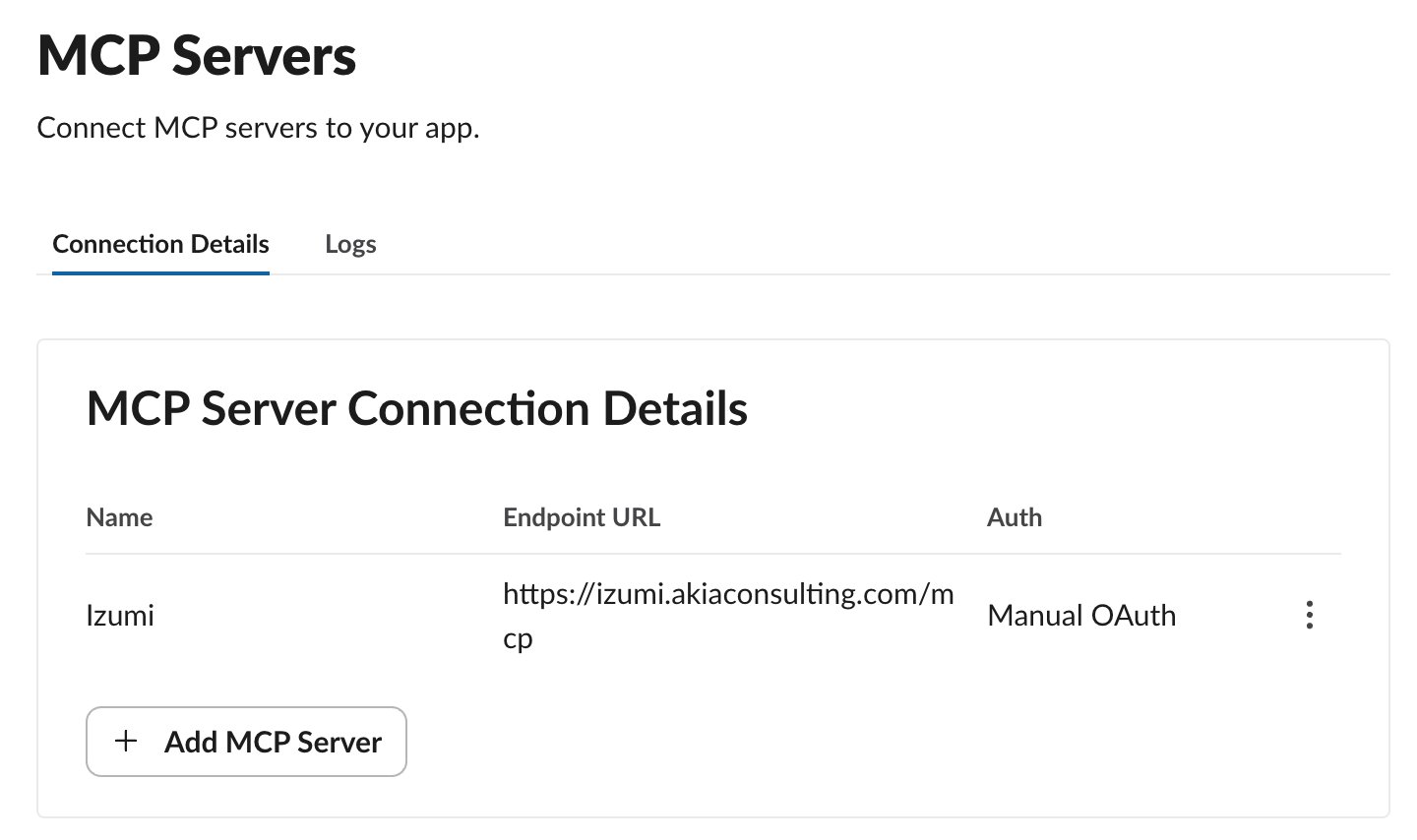
2
Popunite formu
Slack automatski dodaje bot scope 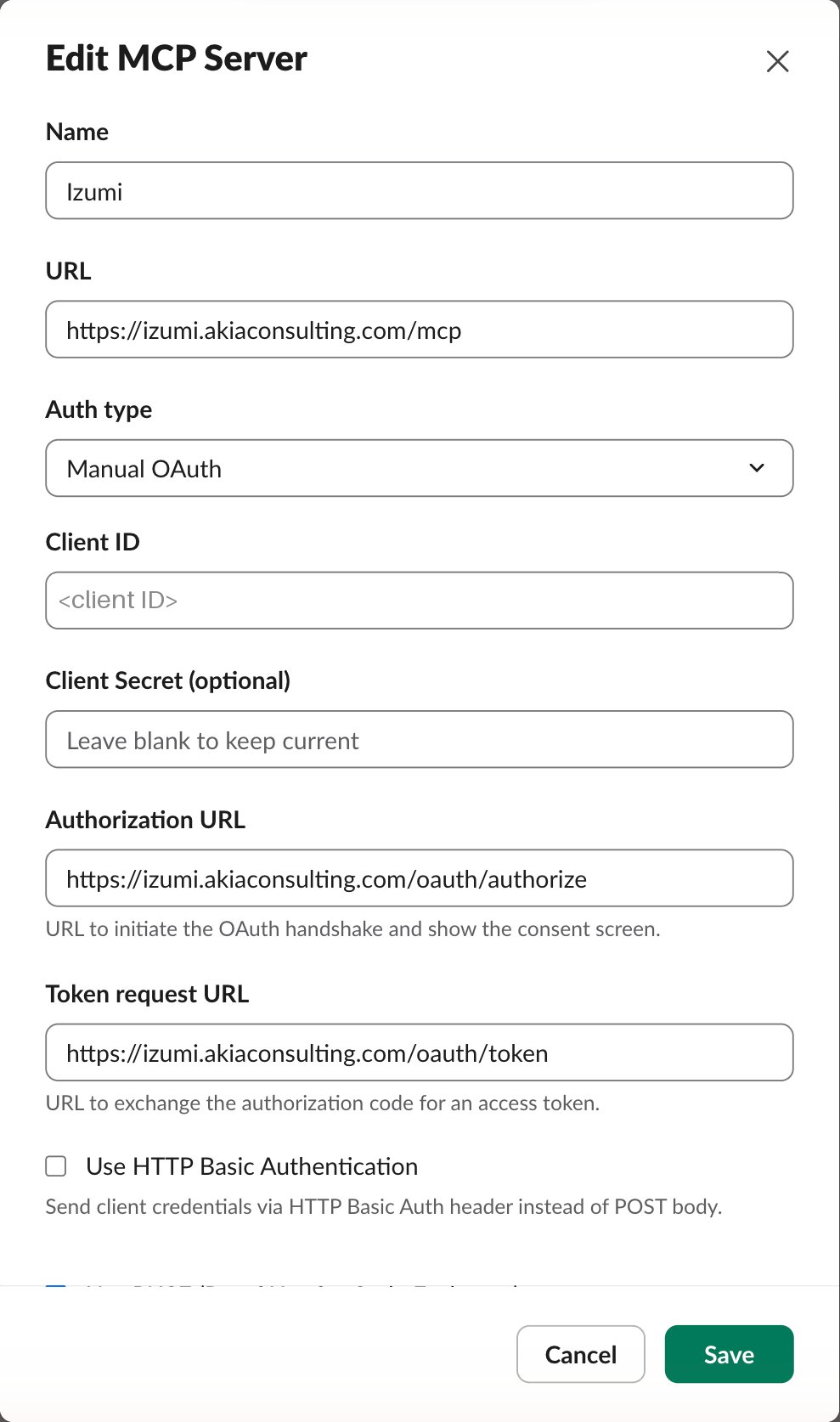
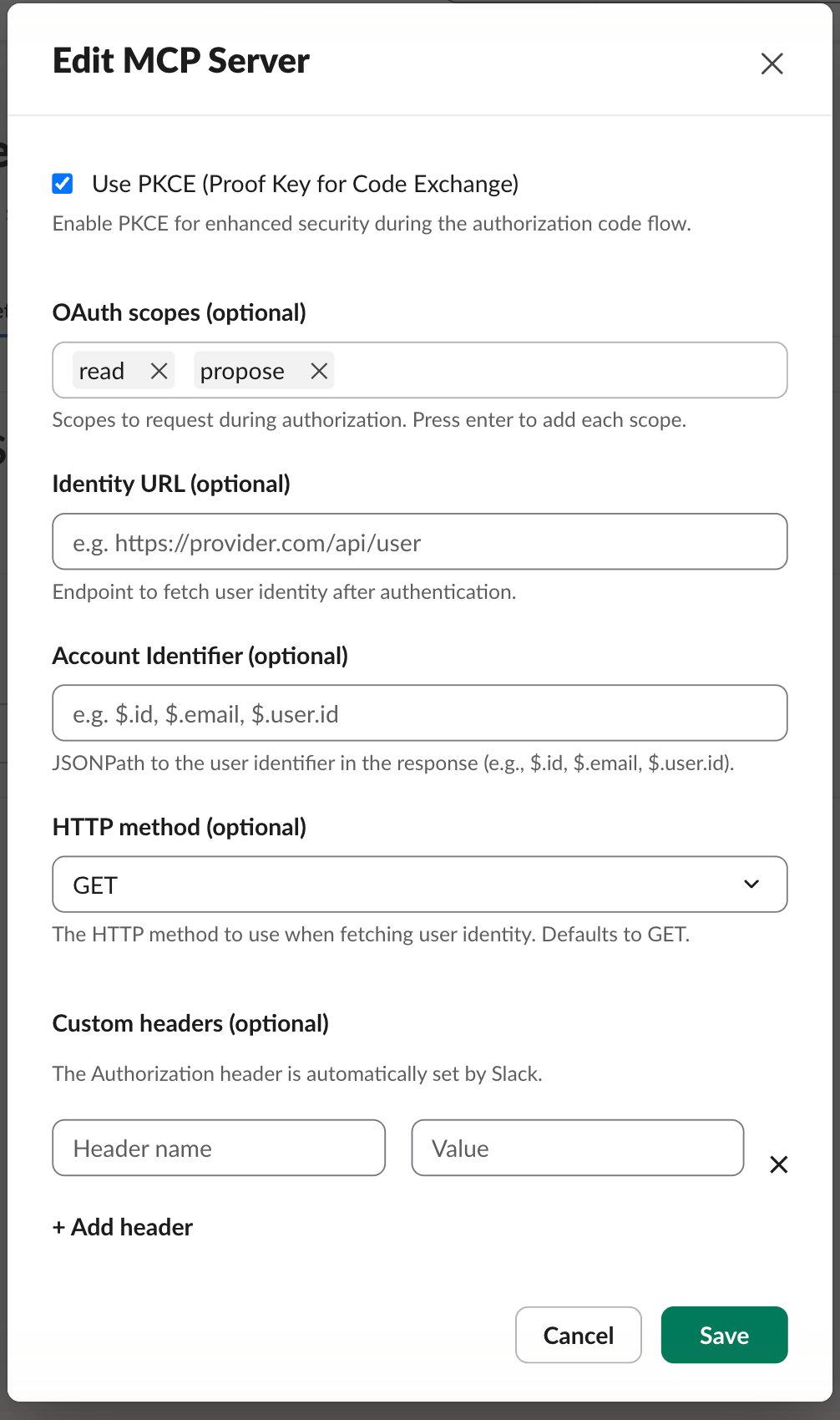
mcp:connect.read je čitanje (pretraga, dokumenti), propose omogućava predlaganje beleški na pregled. Ako propose ne treba, ostavite samo read.3
Sačuvajte
Kliknite Save. Pojavljuje se žuta traka “reinstall your app”. To je sledeći korak.
Korak 4: instalirajte aplikaciju (ponovo) u workspace
1
Reinstall
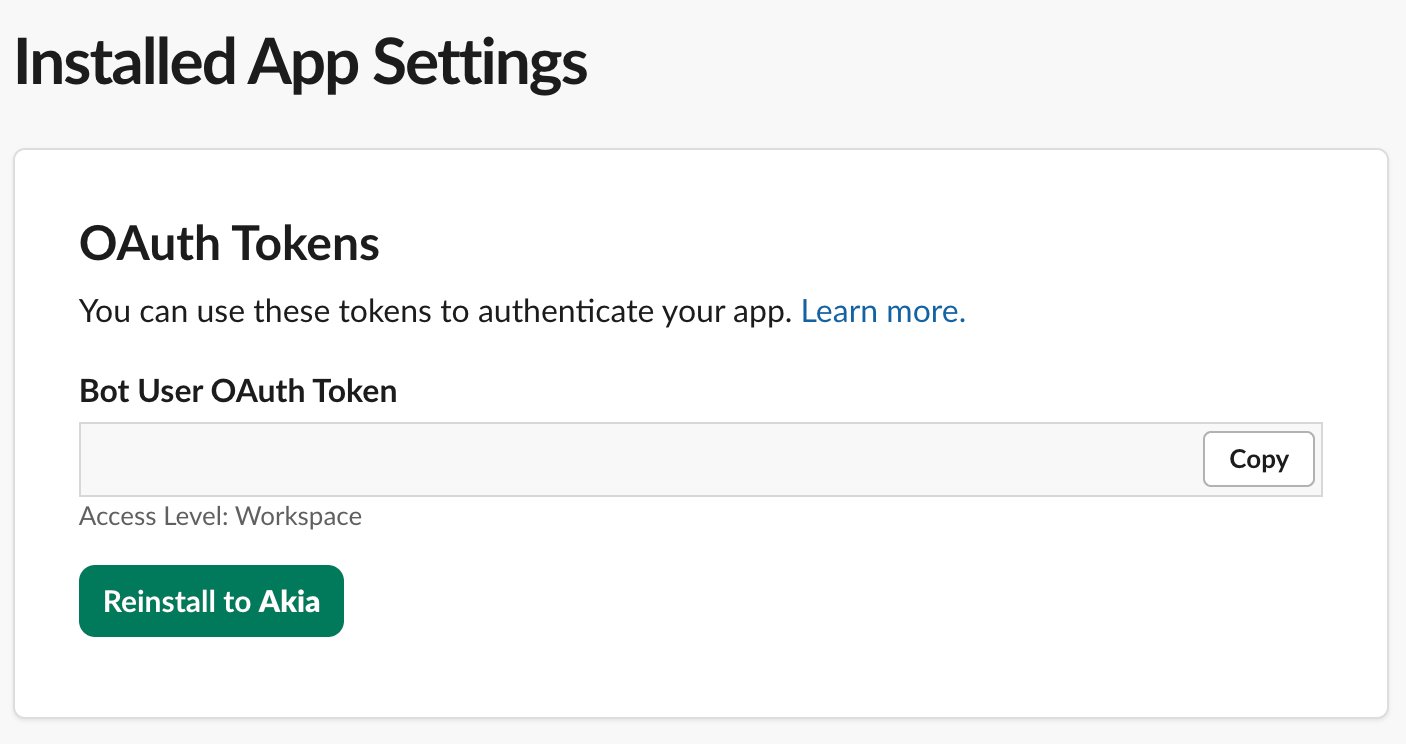
Kliknite reinstall your app u žutoj traci, ili otvorite Install App i kliknite Reinstall to (ime workspace-a).
2
Dozvolite
Slack prikazuje “Allow Izumi to access Slack” sa porukom “Perform actions in your workspace”. Kliknite Allow. Posle toga se Izumi pojavljuje u Slacku pod Apps u levom meniju.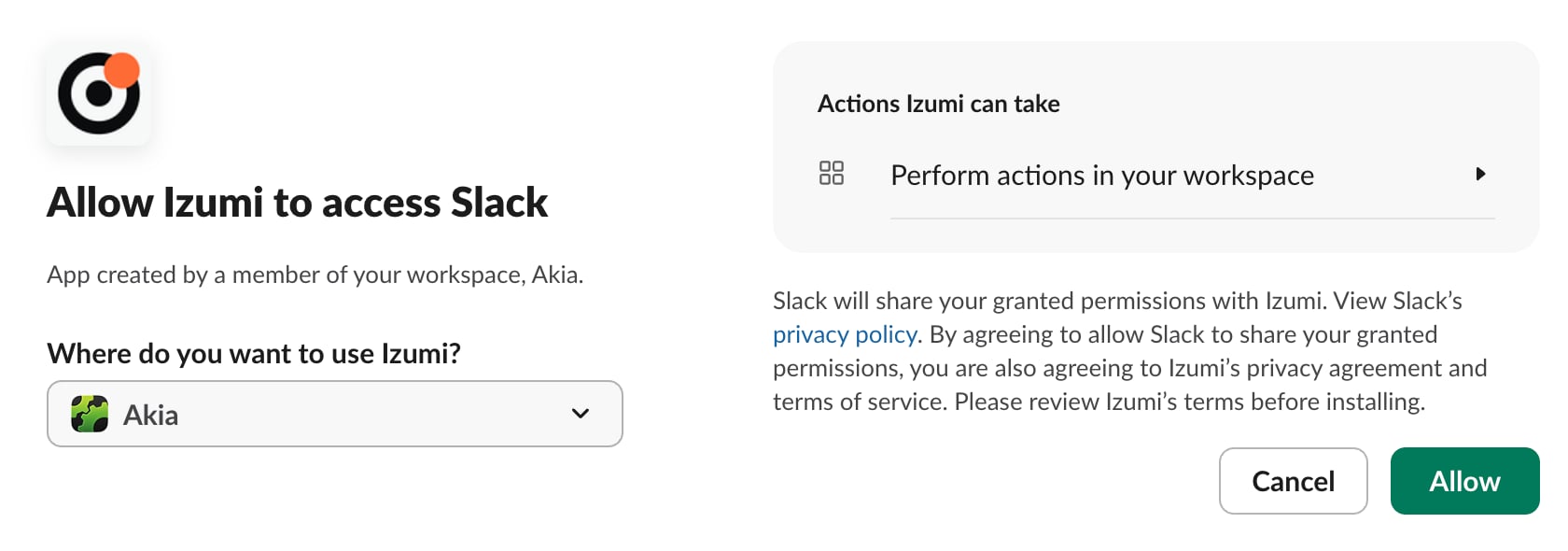
xoxb). To je tajna: ne delite je i ne stavljajte je u slike ni u uputstva. Na slici je token prekriven.
Korak 5: izgled aplikacije (opciono)
U Basic Information, odeljak Display Information: ime, kratak opis (na primer “Izumi team knowledge base for Slackbot”), ikona (znak sa orbitom, PNG 512 px ili veći) i boja pozadine. Ikona se vidi u Slackbotu kad traži dozvolu.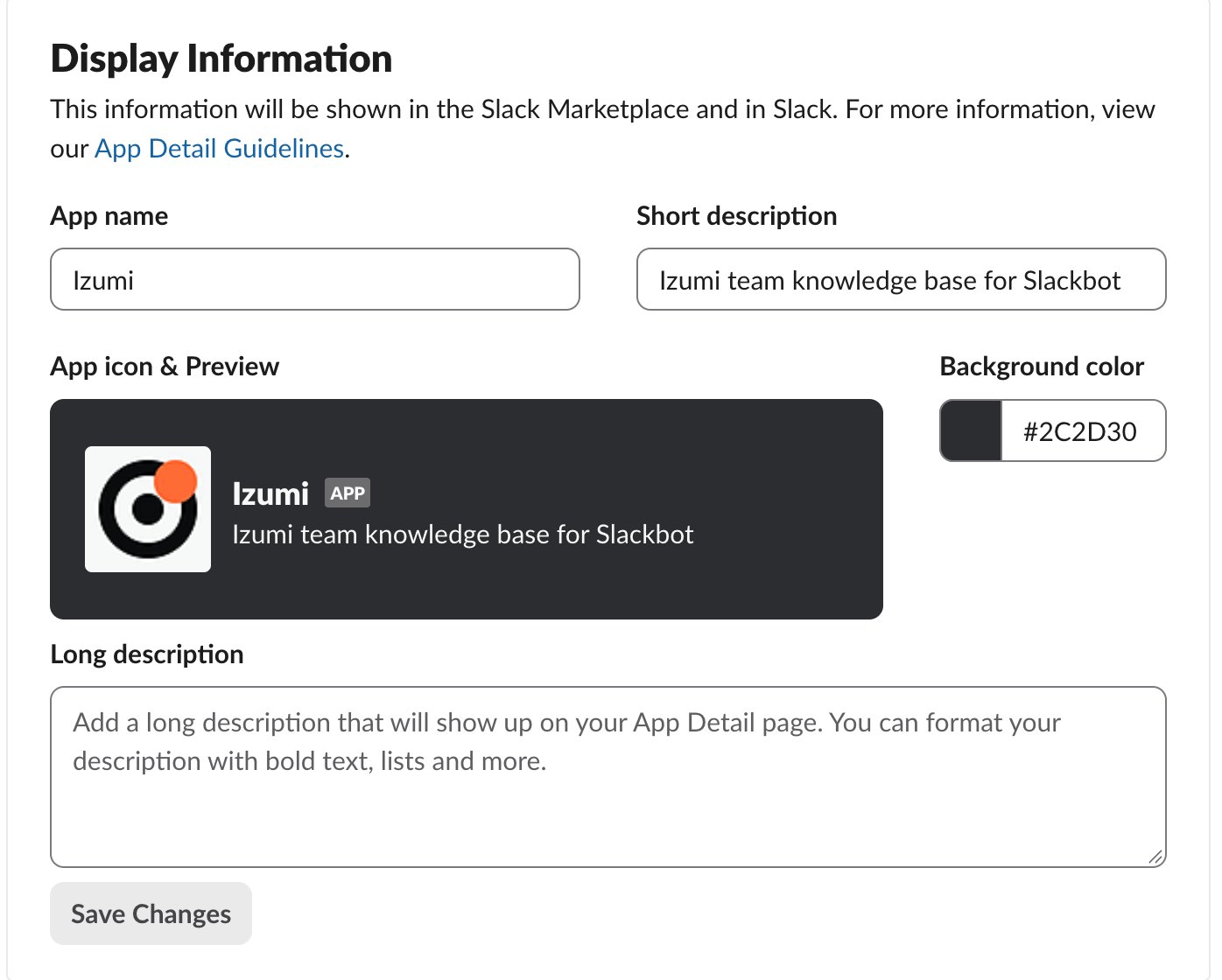
Korak 6: svaki korisnik povezuje svoj Izumi nalog
Svaka osoba ovo radi jednom.1
Pitajte Slackbot nešto o Izumi
U panelu Slackbot postavite pitanje koje pominje Izumi, na primer: “Preko Izumija: ko sam ja i kojim kompanijama imam pristup?”
2
Kliknite Connect
Slackbot prikazuje karticu “Connect your Izumi account to continue” sa dugmadima Don’t ask again, Not now i Connect. Kliknite Connect.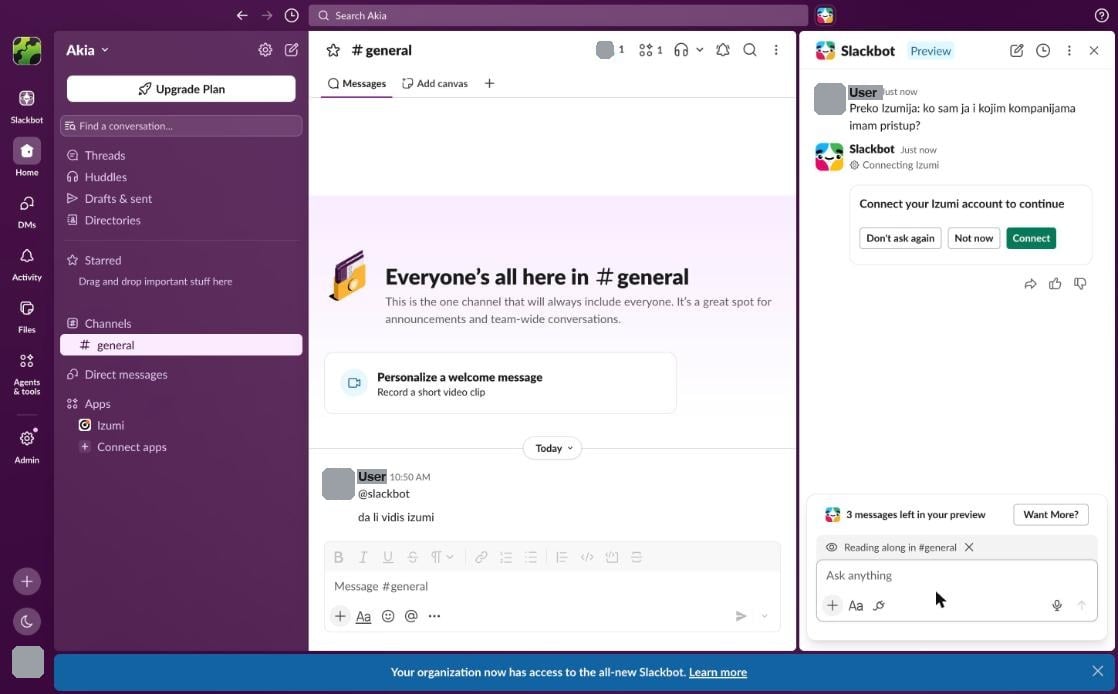
3
Nastavite ka Izumi
Otvara se nova kartica: “You are about to connect to an external service”, sa vašim Slack nalogom. Kliknite Continue to Izumi.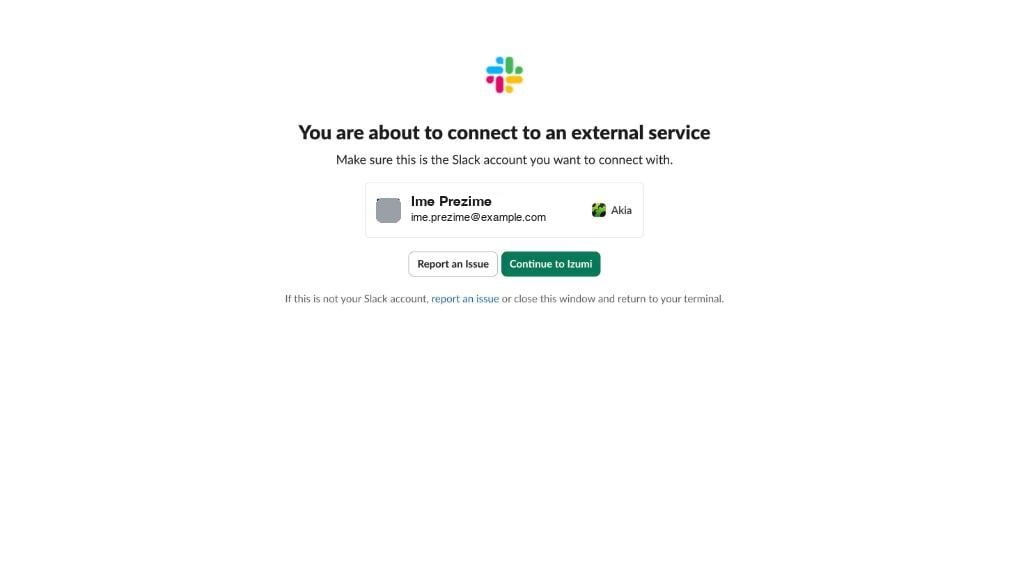
4
Prijavite se u Izumi
Ako niste prijavljeni, Izumi prvo prikazuje prijavu. Prijavite se nalogom kojim se inače prijavljujete.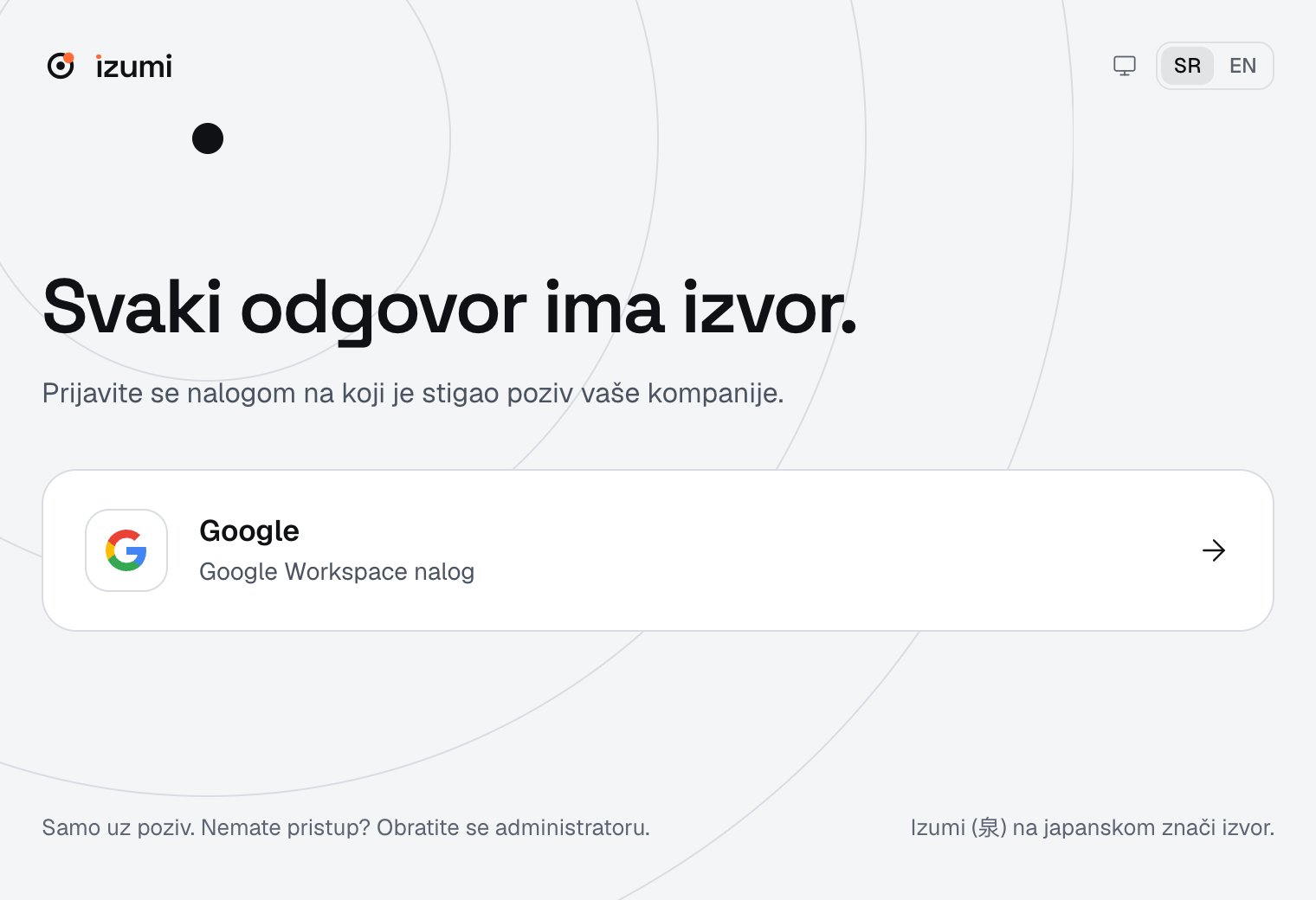
5
Odobrite vezu
Izumi prikazuje stranicu “Poveži (naziv klijenta) sa Izumijem”. Naziv je onaj koji je administrator dao klijentu u koraku 1.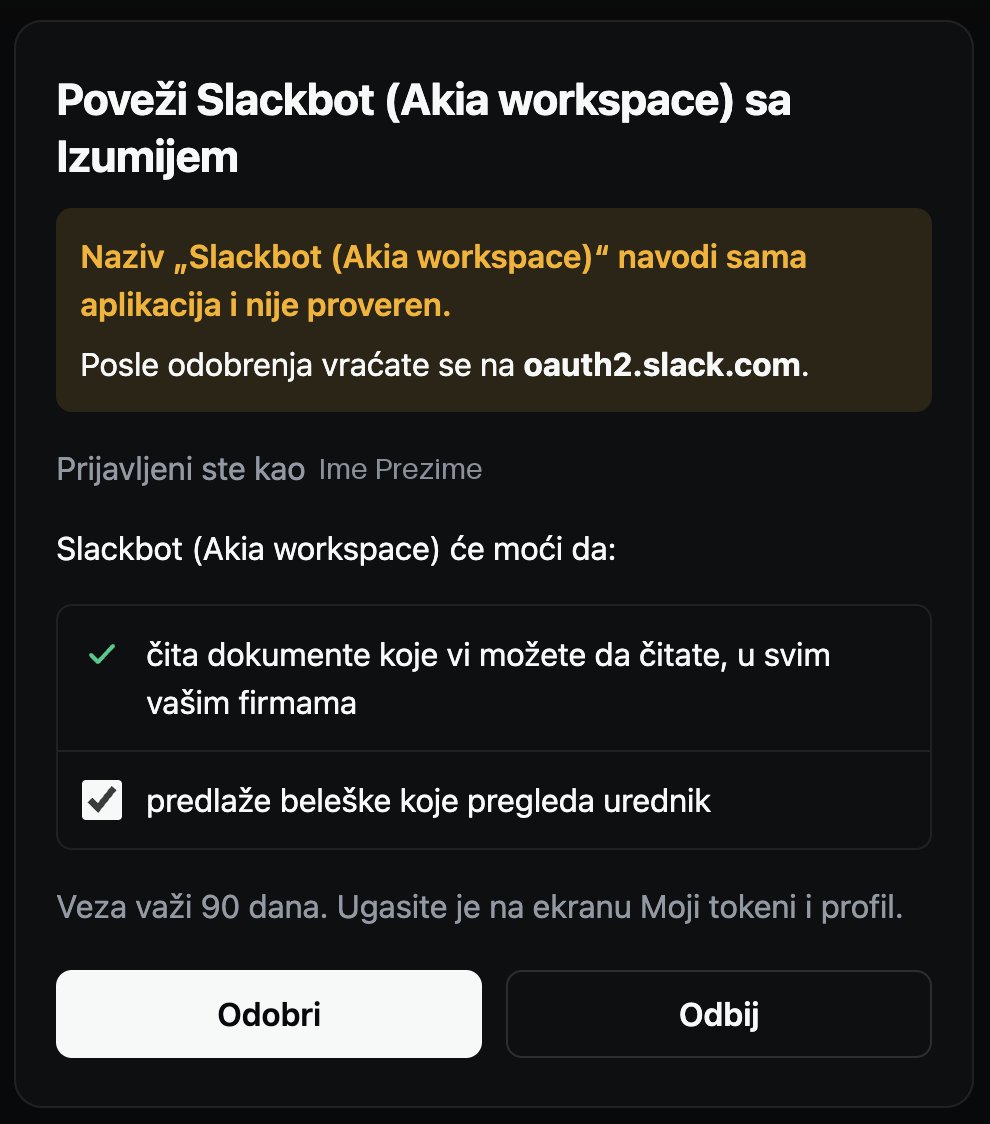
- Upozorenje da ime aplikacije dolazi iz same aplikacije i nije potvrđeno, i da se posle odobravanja vraćate na
oauth2.slack.com. - čita dokumente koje vi možete da čitate, u svim vašim firmama (uvek uključeno) i predlaže beleške koje pregleda urednik (kvačica, možete da je isključite).
- Veza traje 90 dana.
- Kliknite Odobri.
6
Dozvolite alat
Kartica se zatvara, vraćate se u Slack i pitanje se nastavlja. Pri prvom pozivu alata Slackbot traži dozvolu (Whoami, Search): Allow Once (samo ovaj put), Always Allow ili Don’t Allow. Za početak izaberite Allow Once.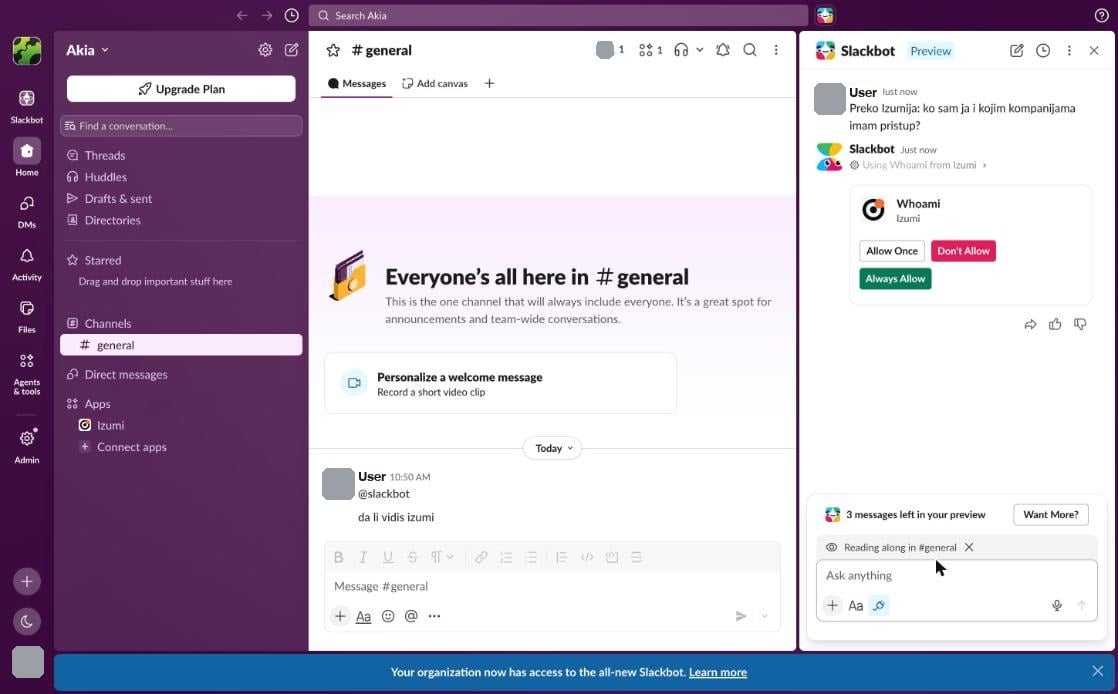
7
Pročitajte odgovor
Slackbot odgovara sa linkom na dokument u Izumi.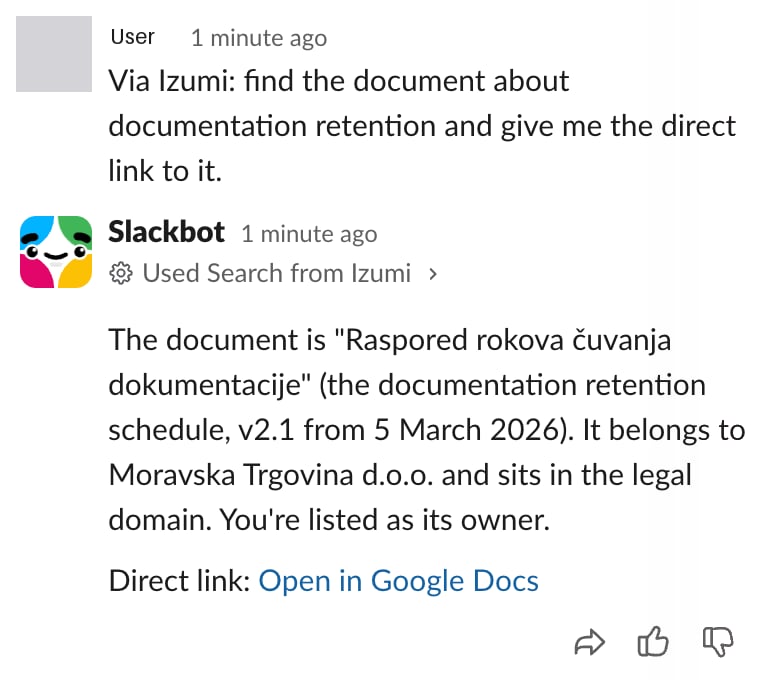
- “Preko Izumija: pronađi dokument o (tema) i daj mi link.”
- “Preko Izumija: ko u firmi zna o (tema)?”
- “Preko Izumija: predloži belešku u domen (domen) sa naslovom (naslov) i tekstom (tekst).”
Predlog beleške iz Slackbota
Predlaganje je proveravano uživo (Izumi 0.5.2, 2026-11-19). Predlog se pojavio u Red za pregled, sa klijentom čiji je naziv onaj iz koraka 1, i urednik domena ga je odbio sa razlogom. Za odobravanje i odbijanje vidi stranicu ChatGPT, odeljak o predlogu u Izumi.Pregled i opoziv
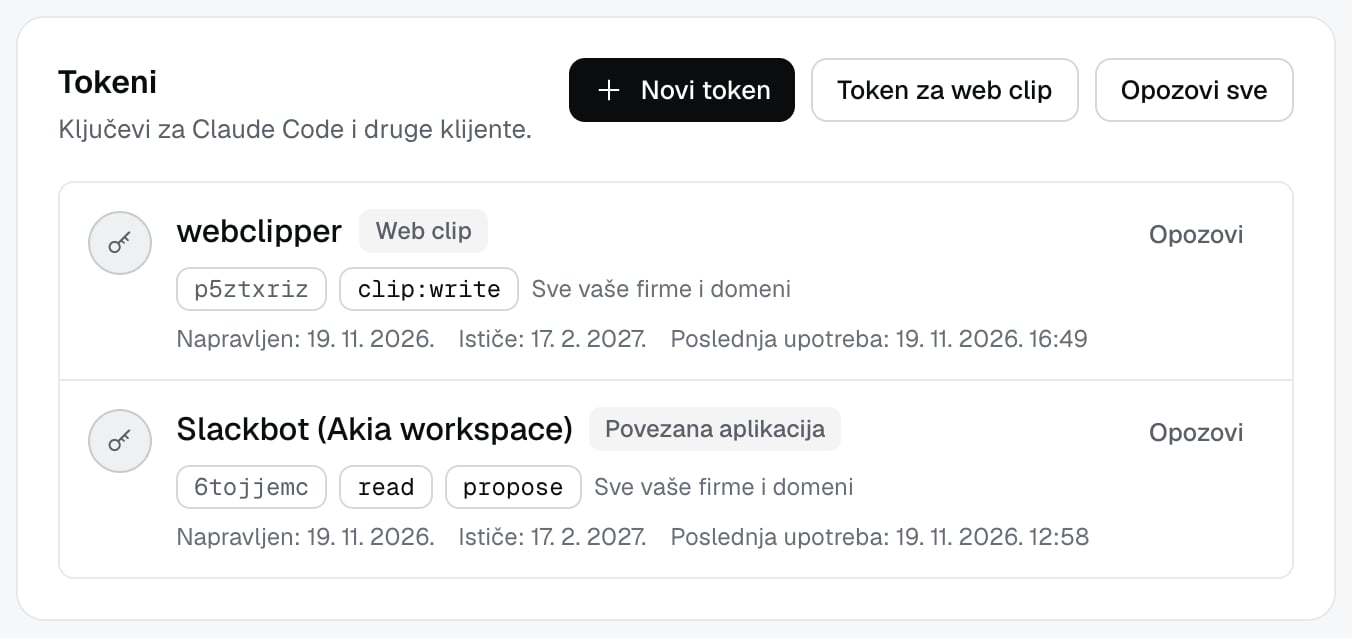
U Izumi otvorite Moji tokeni i profil, odeljak Tokeni. Povezana aplikacija je red Povezana aplikacija sa pravima (read, propose), datumom isteka i poslednjom upotrebom. Opozovi prekida vezu.