

Šta dobijate
- Pitate Izumi iz Claude chata. Claude zove Izumi alate i odgovara sa izvorom.
- Vidite samo ono što vi smete da vidite u Izumi, u svim vašim firmama.
- Opciono: Claude može da predloži belešku. Beleška ide u Red za pregled, a urednik domena je odobrava ili odbija.
- Veza traje 90 dana. Opozivate je sami na ekranu Moji tokeni i profil.
Pre nego što počnete
- Nalog u Izumi, pozvan na adresu kojom se prijavljujete.
- Claude nalog. Proveren je plan Pro.
- Adresa servera:
https://izumi.akiaconsulting.com/mcp.
Povezivanje u claude.ai
Meniji claude.ai se često menjaju. Na dan provere (2026-11-20) konektori su pod Plugins, uz filter Connectors. Ranije se to mesto zvalo Customize.
1
Dodajte custom konektor
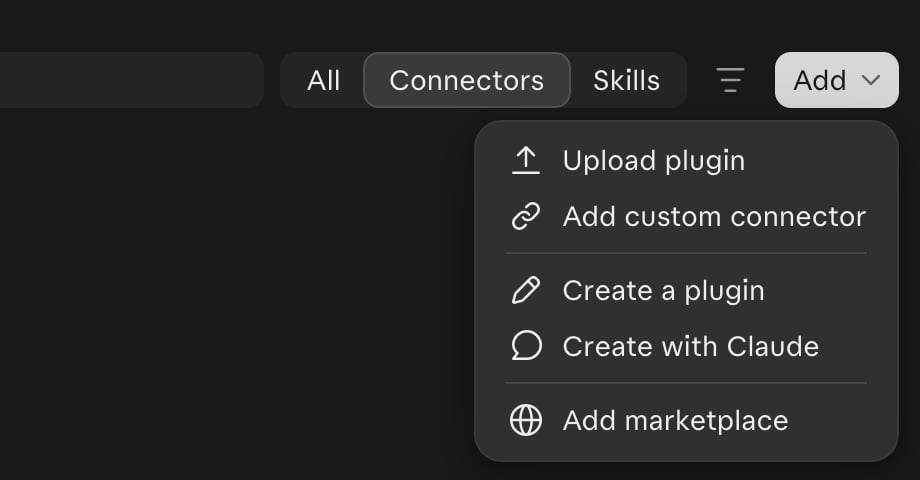
U levom meniju kliknite Plugins, pa iznad liste izaberite filter Connectors. Gore desno kliknite Add, pa Add custom connector.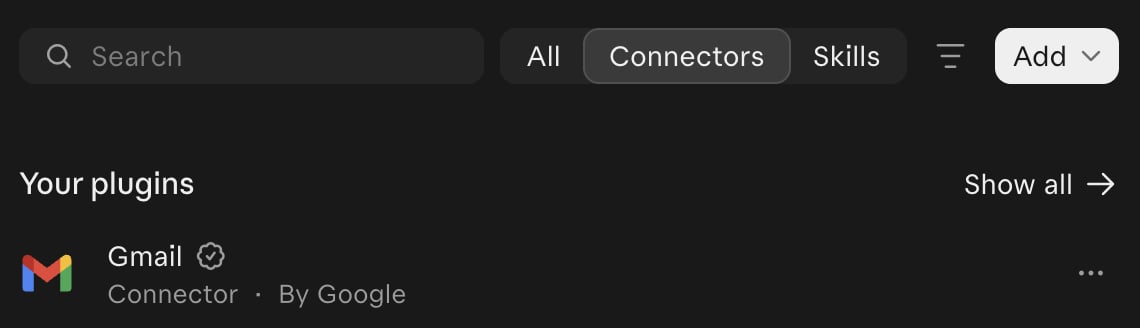
2
Upišite ime i adresu
U prozoru Add custom connector upišite Name 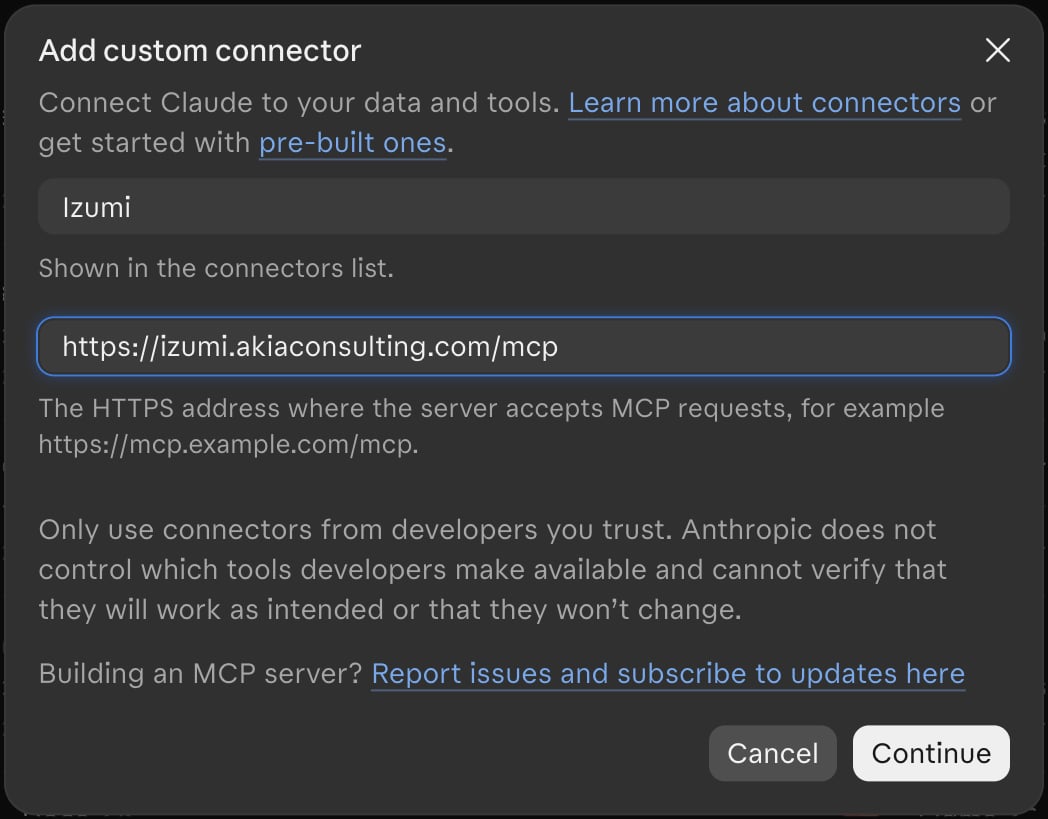
Izumi i MCP server URL https://izumi.akiaconsulting.com/mcp, pa kliknite Continue.3
Ostavite prepoznata podešavanja
Claude proverava server i sam prepoznaje podešavanja. Ostavite ih kakva jesu: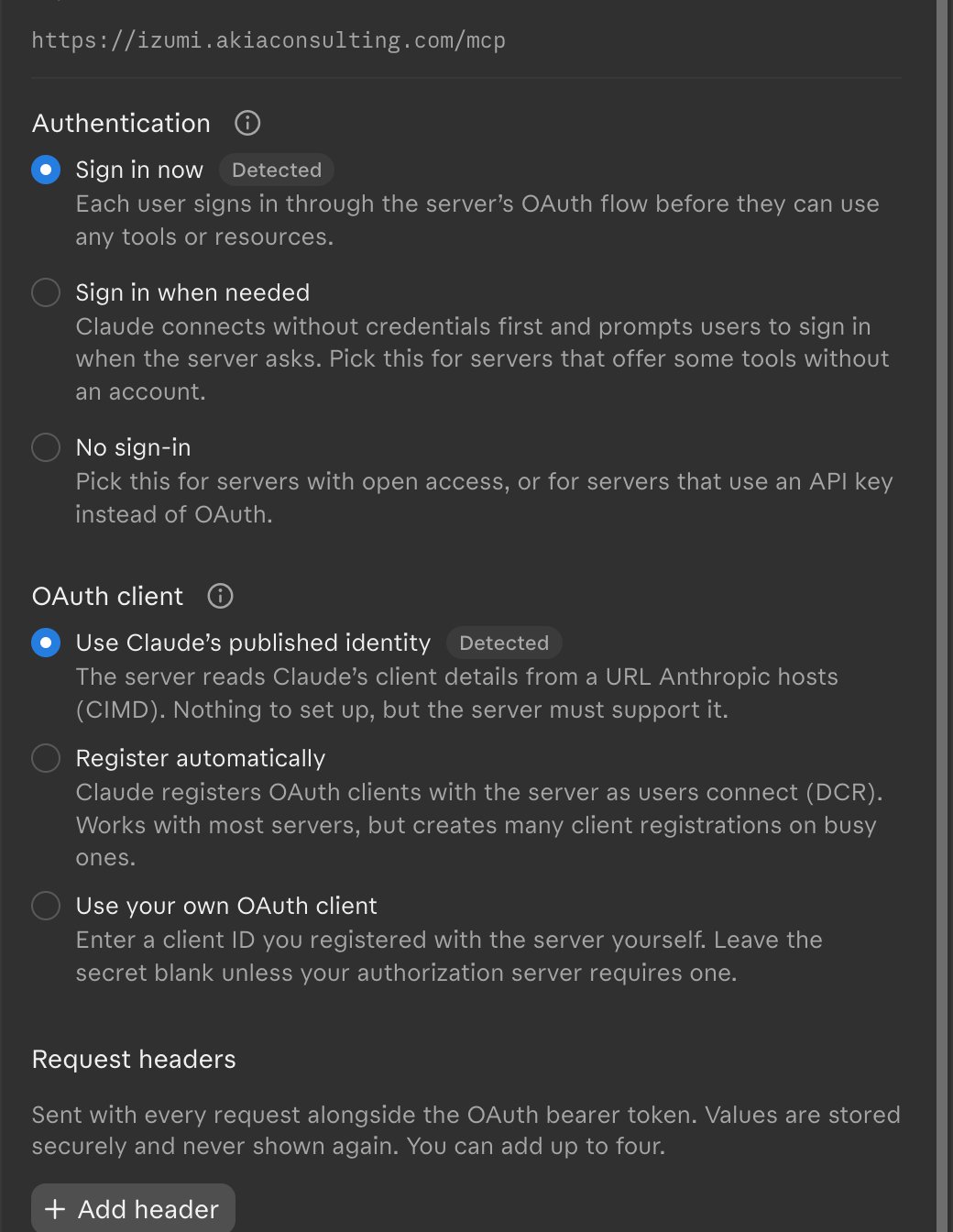
- Authentication: Sign in now (oznaka Detected).
- OAuth client: Use Claude’s published identity (oznaka Detected).
- Request headers i Advanced ostaju prazni.
4
Odobrite vezu u Izumi
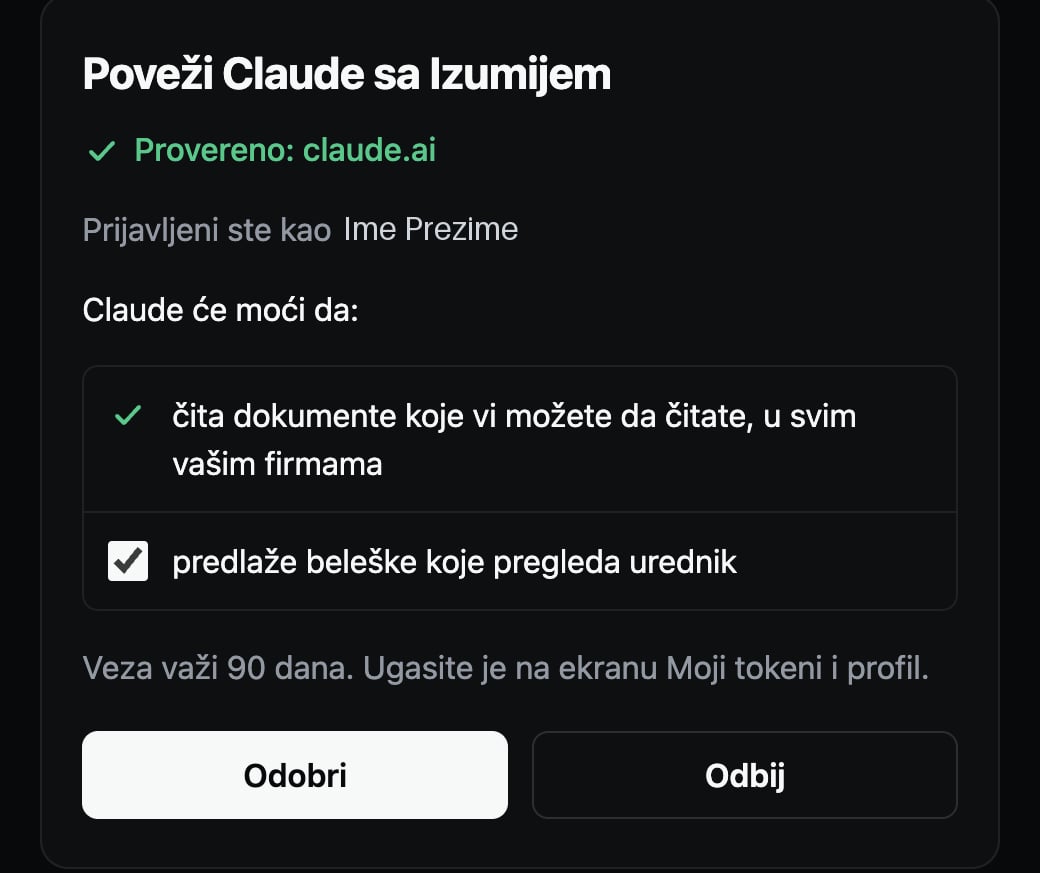
Otvara se Izumi. Ako niste prijavljeni, prvo se prijavite. Zatim stiže stranica “Poveži Claude sa Izumijem”.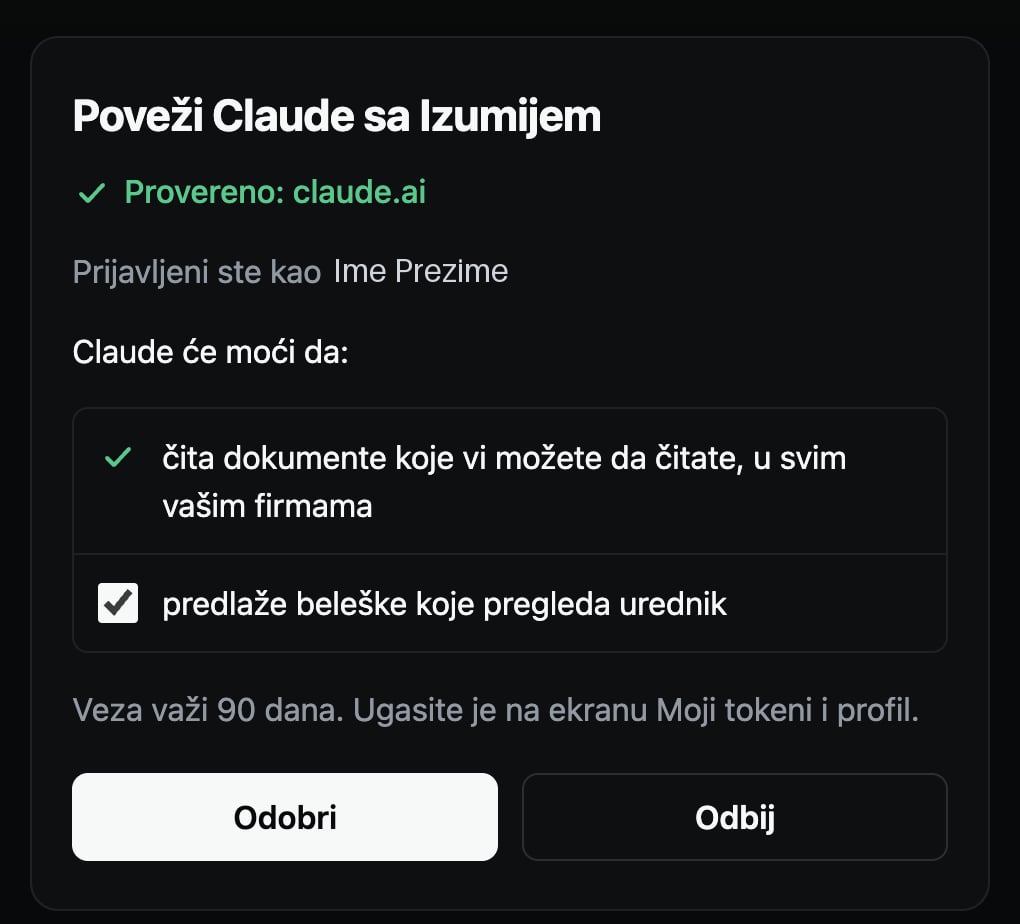
- Proverite da piše Provereno: claude.ai. Ako piše nešto drugo, ne odobravajte.
- Prvo pravo, čita dokumente koje vi možete da čitate, u svim vašim firmama, je uvek uključeno.
- Drugo pravo, predlaže beleške koje pregleda urednik, je unapred štiklirano. Skinite kvačicu ako Claude ne treba da predlaže beleške.
- Kliknite Odobri.
5
Pogledajte dozvole alata
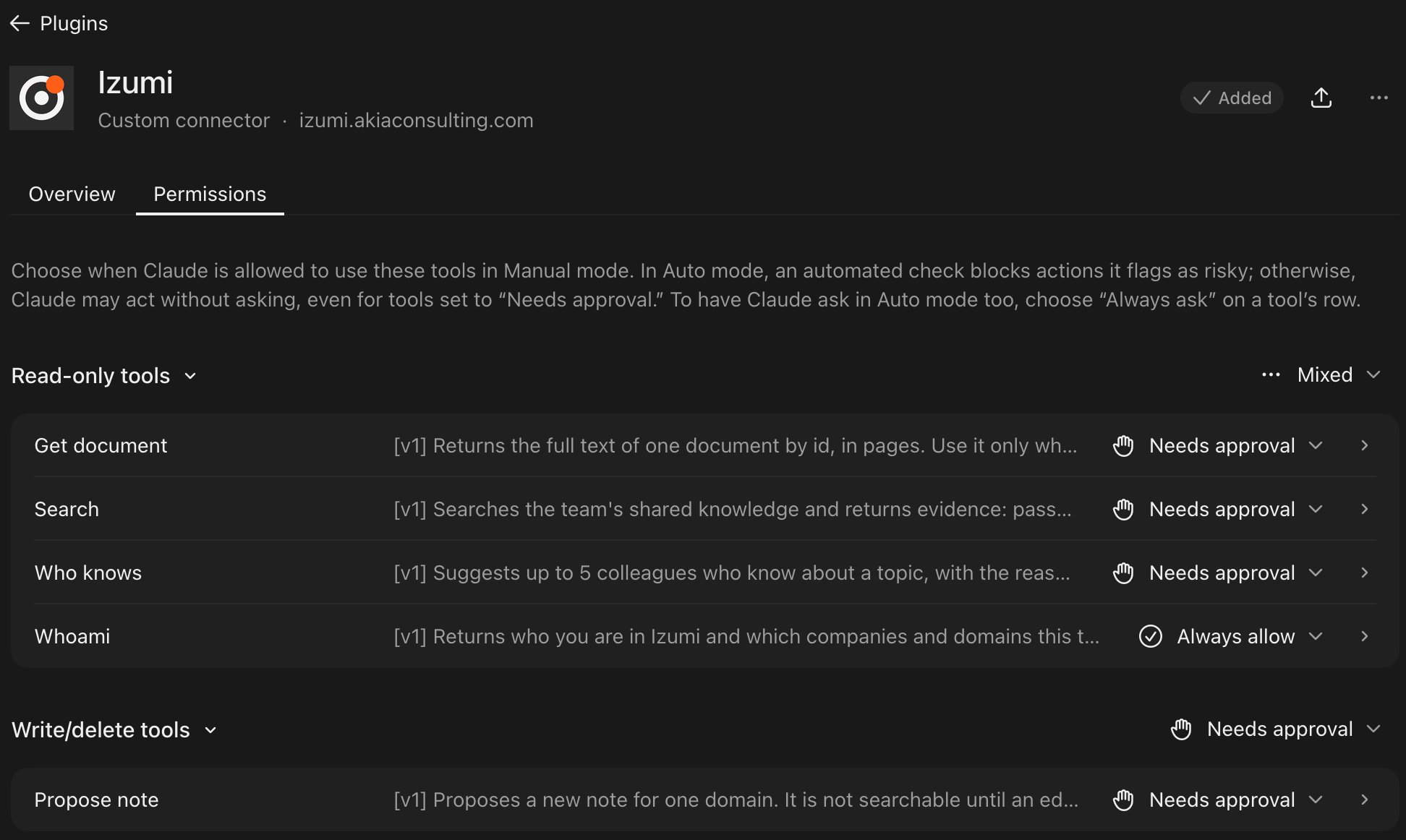
Vraćate se u claude.ai uz poruku Connected to Izumi. Otvorite konektor (Plugins, Izumi) i karticu Permissions (pored Overview). Tu je lista alata u dve grupe: Read-only tools (Get document, Search, Who knows, Whoami) i Write/delete tools (Propose note). Svaka grupa ima podešavanje, podrazumevano Needs approval, a svaki alat ima tri izbora: dozvoli, traži odobrenje, blokiraj.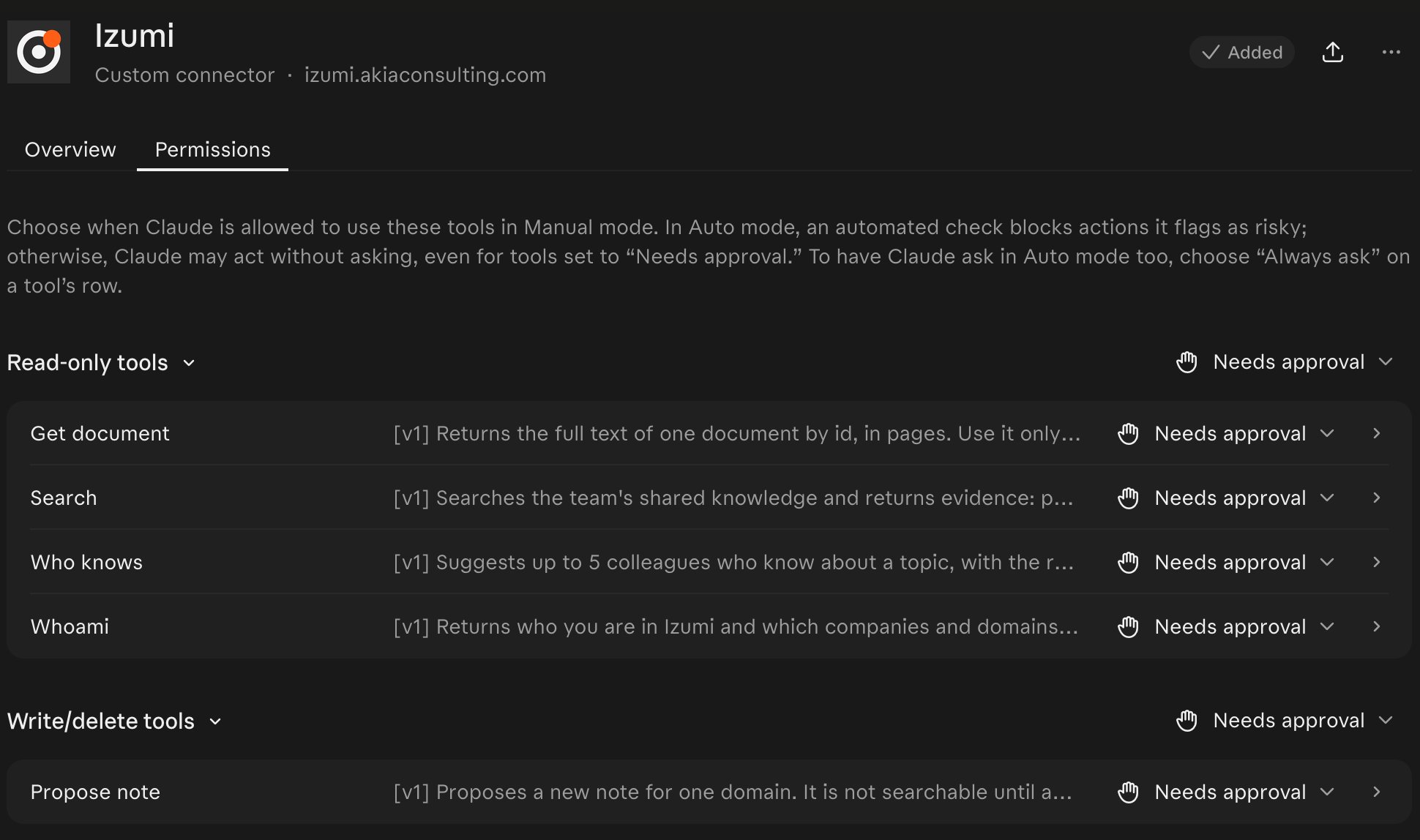
6
Uključite Izumi u chatu
Otvorite novi chat. Kliknite + u polju za poruku, pa Plugins. Otvara se lista sa prekidačima. Izumi je već uključen. Ako nije, uključite ga.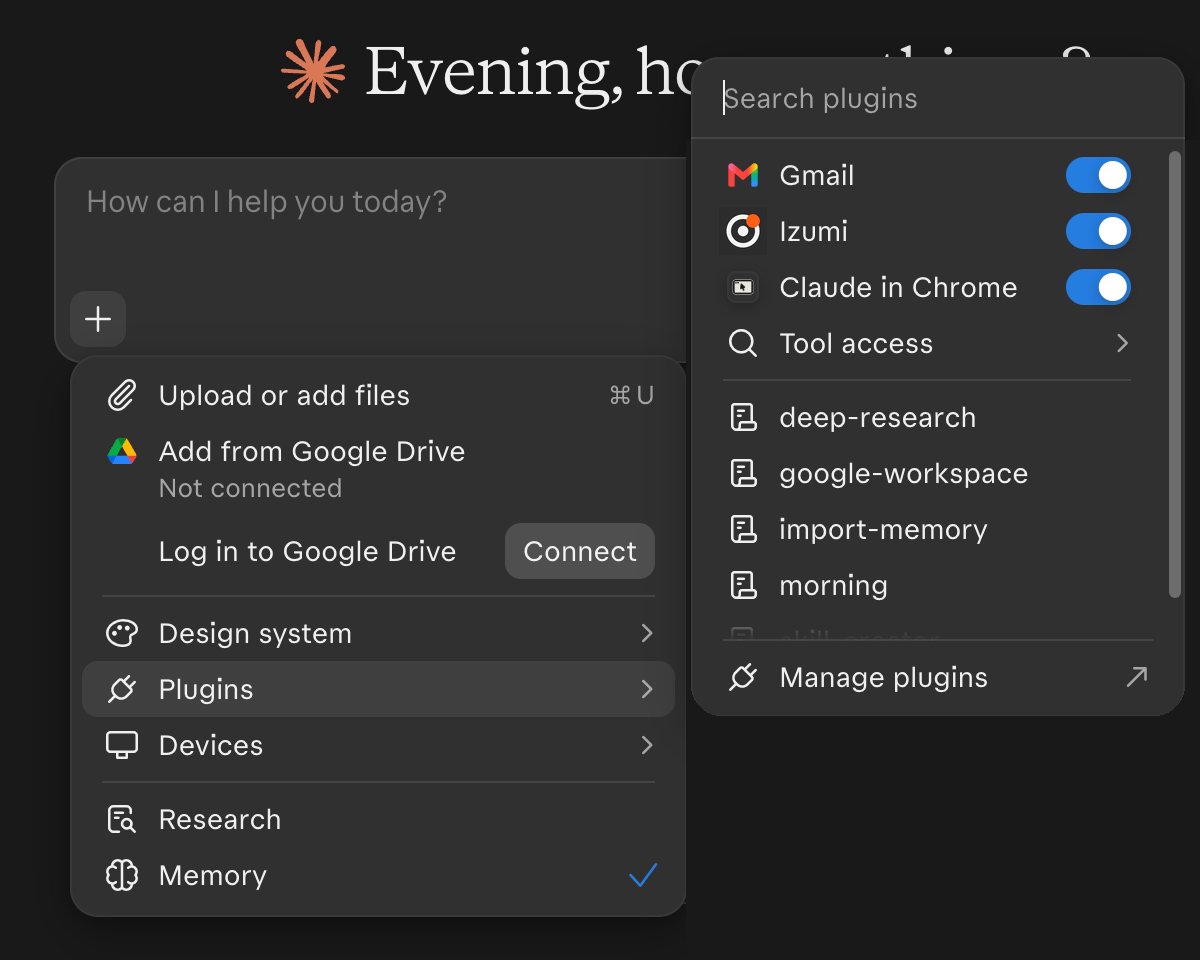
7
Proverite vezu
Pitajte: “Pozovi Izumi alat whoami i reci mi ko sam.” Pre svakog poziva Claude pita “Claude wants to use Whoami from Izumi” sa dugmadima Decline, Always allow i Allow once. Izaberite Allow once. Odgovor vraća vaše ime, firme, domene u kojima ste urednik, prava (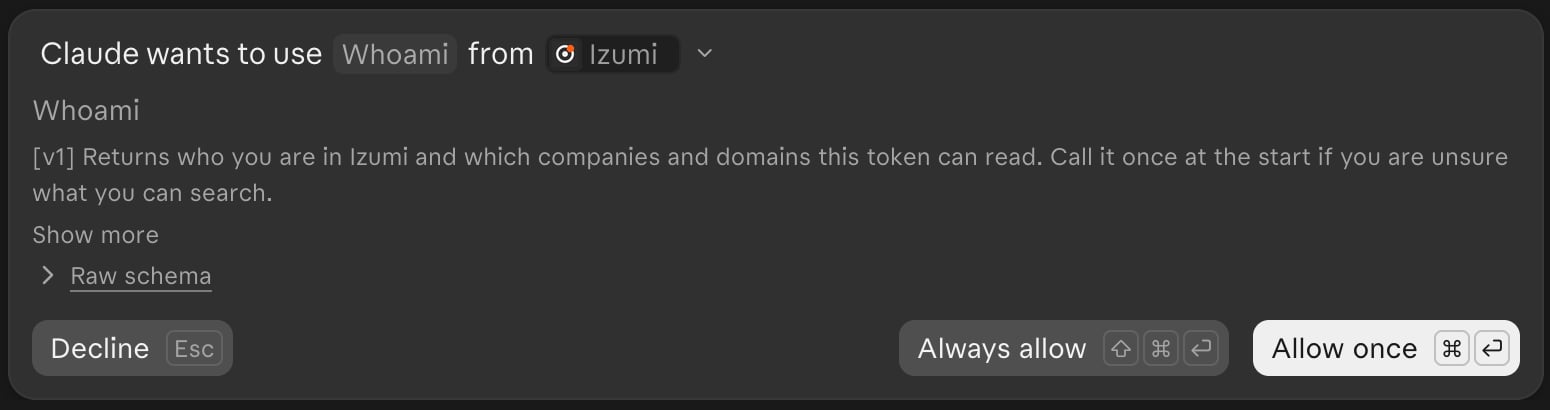
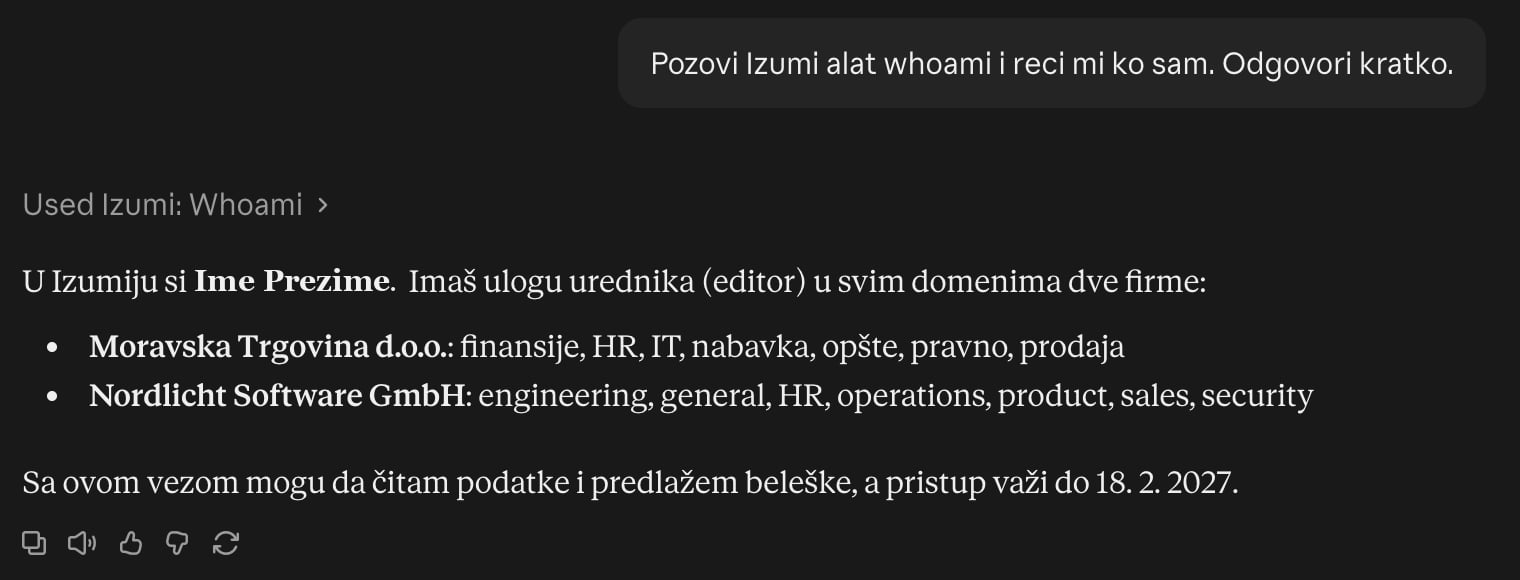
read, propose) i kada veza ističe.8
Pitajte nešto iz dokumenata i predložite belešku (opciono)
Na primer: “Pozovi search: koliko dugo čuvamo dokumentaciju u Moravska Trgovina, pa get_document za najbolji pogodak. Zatim who_knows za temu rokovi čuvanja, pa propose_note u domenu Pravo i usklađenost.” Za svaki alat odobrite poziv. Kod 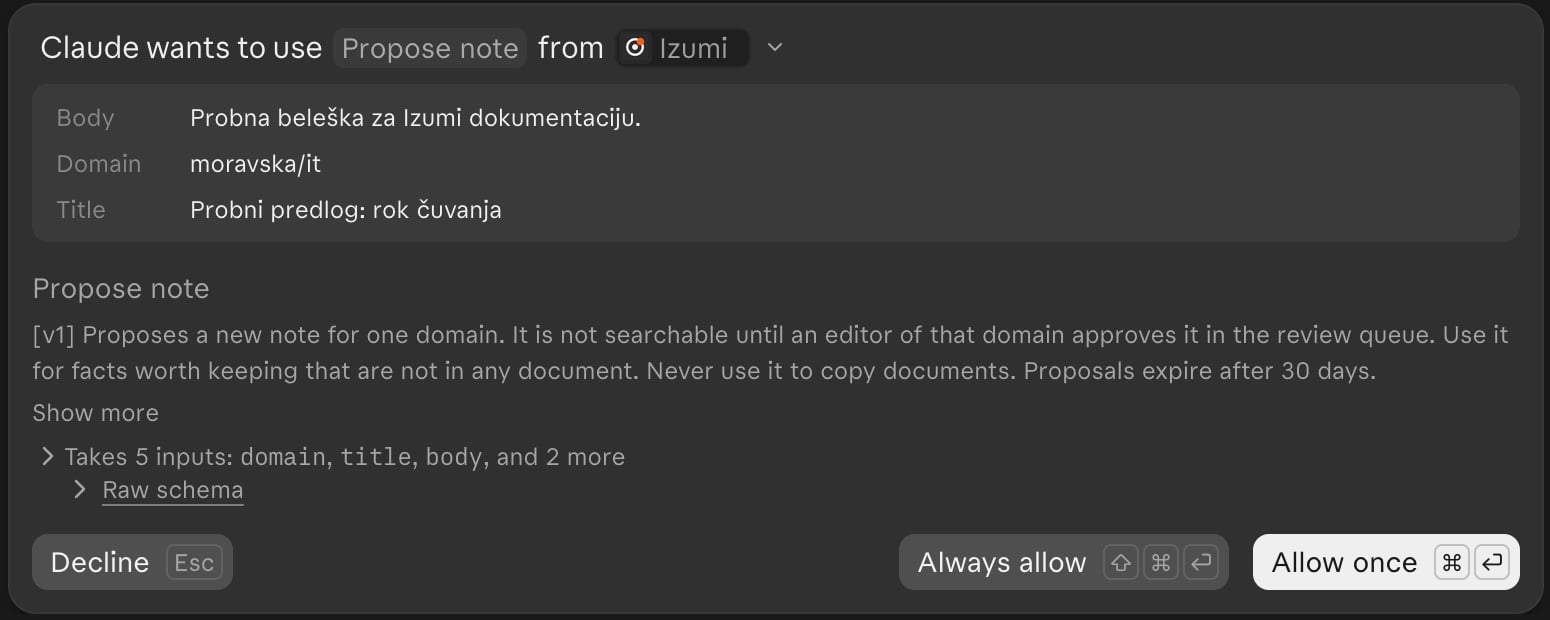
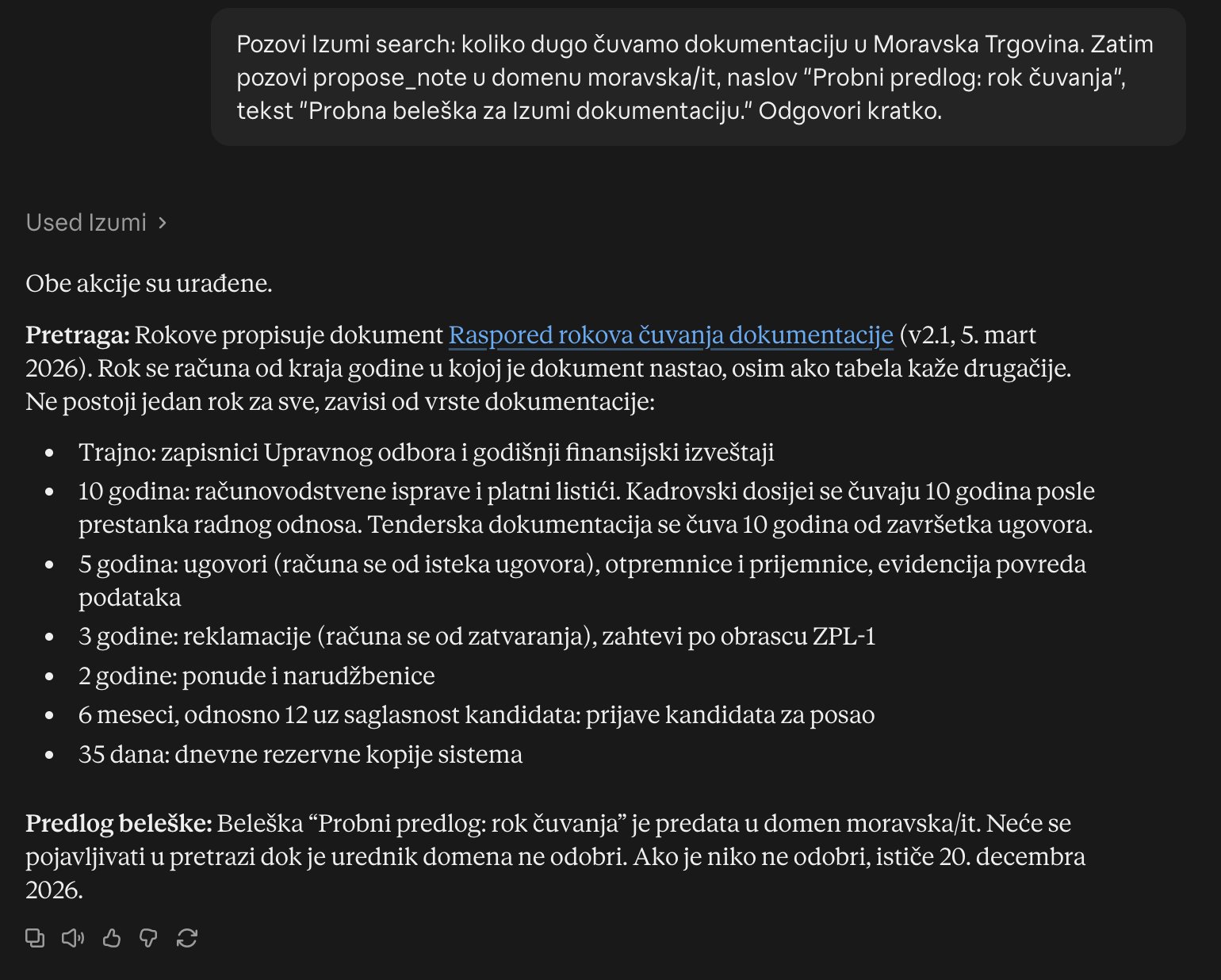
propose_note pregledajte domen, naslov i tekst pre nego što kliknete Allow once.9
Proverite predlog u Izumi
Otvorite Red za pregled, kartica Na čekanju. U redu piše ko je predložio i klijent (Claude). Urednik domena bira Odobri ili Odbij. Ako je predlog vaš, možete da ga povučete dugmetom Povuci.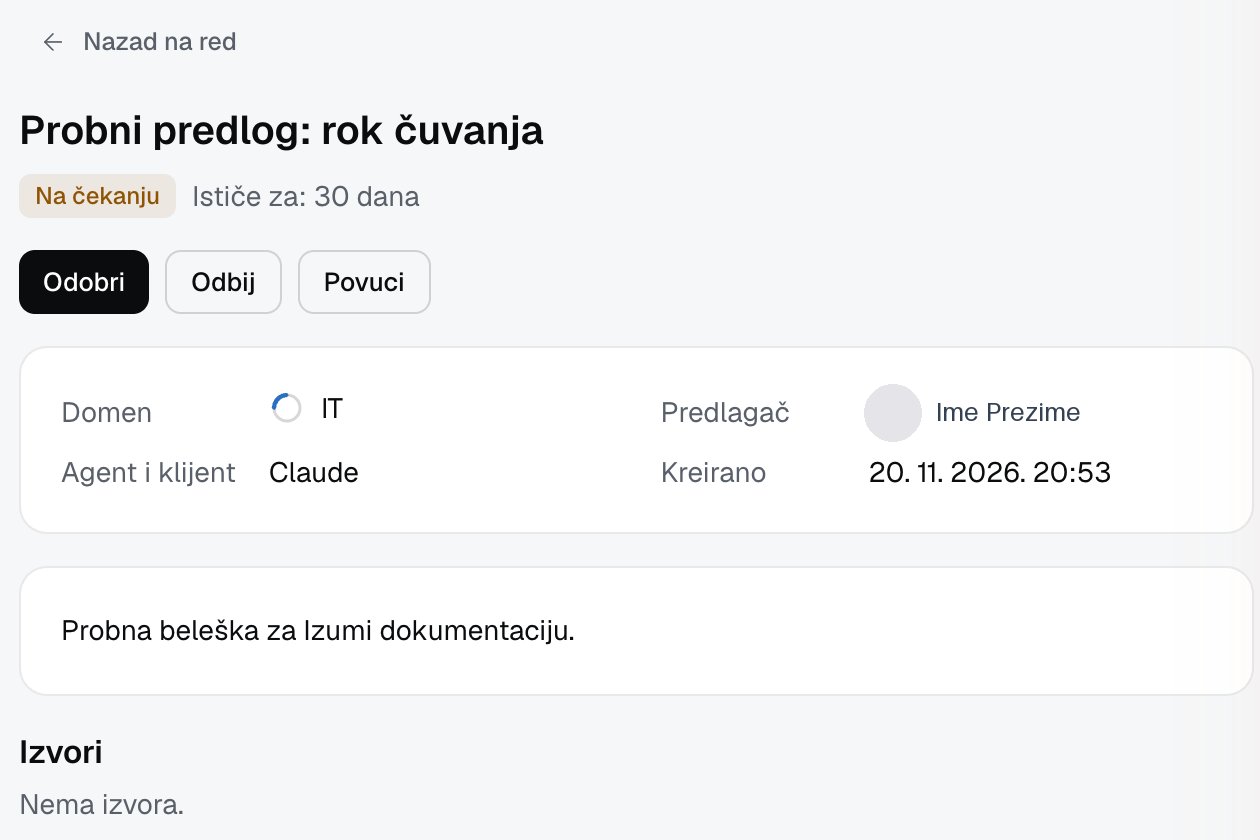
Claude Desktop
Desktop je isti nalog i isti konektor kao claude.ai. Ništa ne dodajete: konektor koji ste dodali u claude.ai pojavio se u Desktop-u sam, zajedno sa starim chatovima. Isti su Izumi alati, ista stranica odobravanja i ista veza od 90 dana.Slike u ovom odeljku su sa srpskog toka (Izumi na srpskom, firma Moravska Trgovina). Claude Desktop ekrani su na engleskom.
Gde je konektor
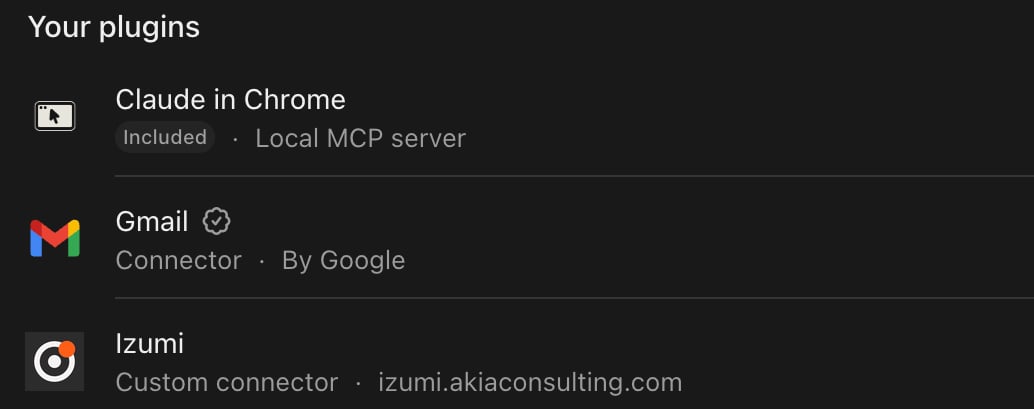
- U levom meniju kliknite Plugins.
-
Izumi je na listi Your plugins, sa oznakom Custom connector i adresom izumi.akiaconsulting.com.
-
Klik na red Izumi otvara detalje: oznaku Added i meni …. Kartica Permissions (pored Overview) objašnjava režime. U režimu Manual vi birate kada Claude sme da koristi alate. U režimu Auto automatska provera blokira radnje koje označi kao rizične, a inače Claude može da radi bez pitanja, čak i za alate na Needs approval. Svi alati Izumija su podrazumevano na Needs approval. Na slici je Whoami na Always allow, a grupa piše Mixed: Always allow se pamti po alatu, pa je ostao od ranijeg klika u pitanju za dozvolu.
Poziv alata u Desktop-u
- Otvorite novi chat (New) i proverite da je Izumi uključen (+, Plugins).
- Pitajte, na primer: “Call the Izumi tool whoami and tell me who I am. Then call search: how long do we keep documentation in Moravska Trgovina?”
-
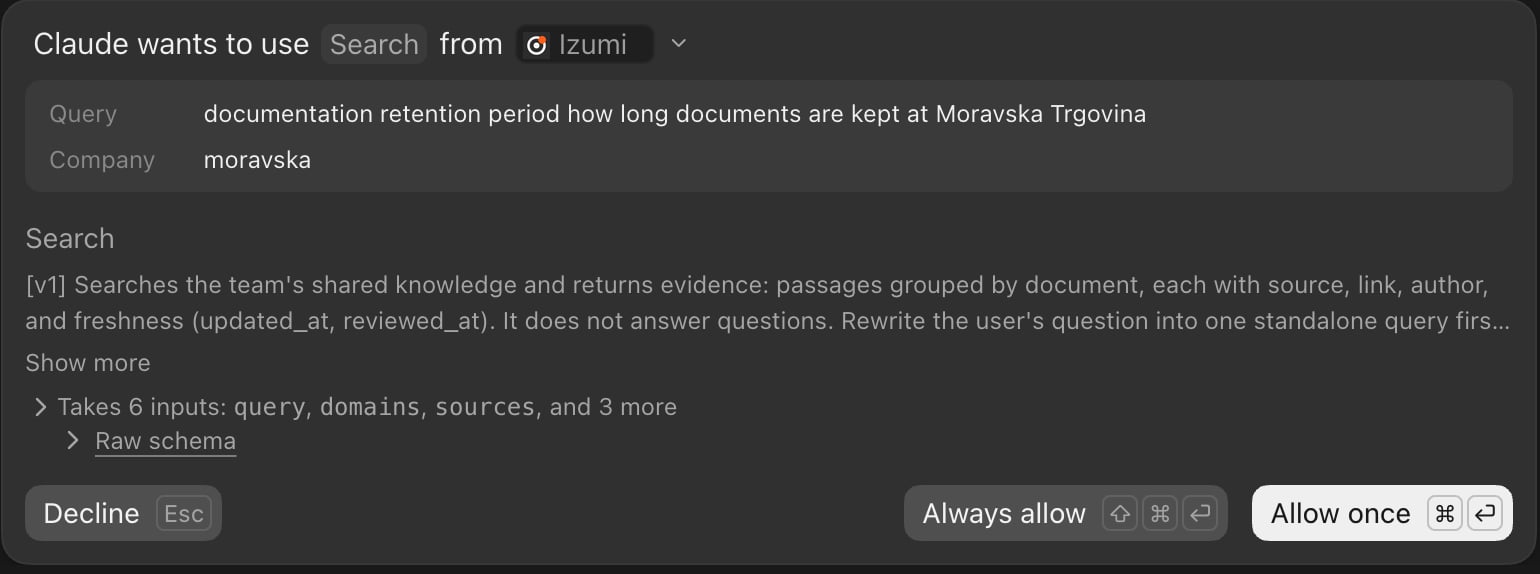
U režimu Manual Desktop traži dozvolu za svaki alat posebno (osim za one na Always allow): “Claude wants to use Search from Izumi”, sa dugmadima Decline, Always allow i Allow once. Dok čeka, chat pokazuje Needs your input.
-
whoamipokazuje vaše ime, veze (pravareadipropose, rok 90 dana) i firme i domene sa ulogom.searchvraća odgovor sa izvorima i linkovima na dokumente.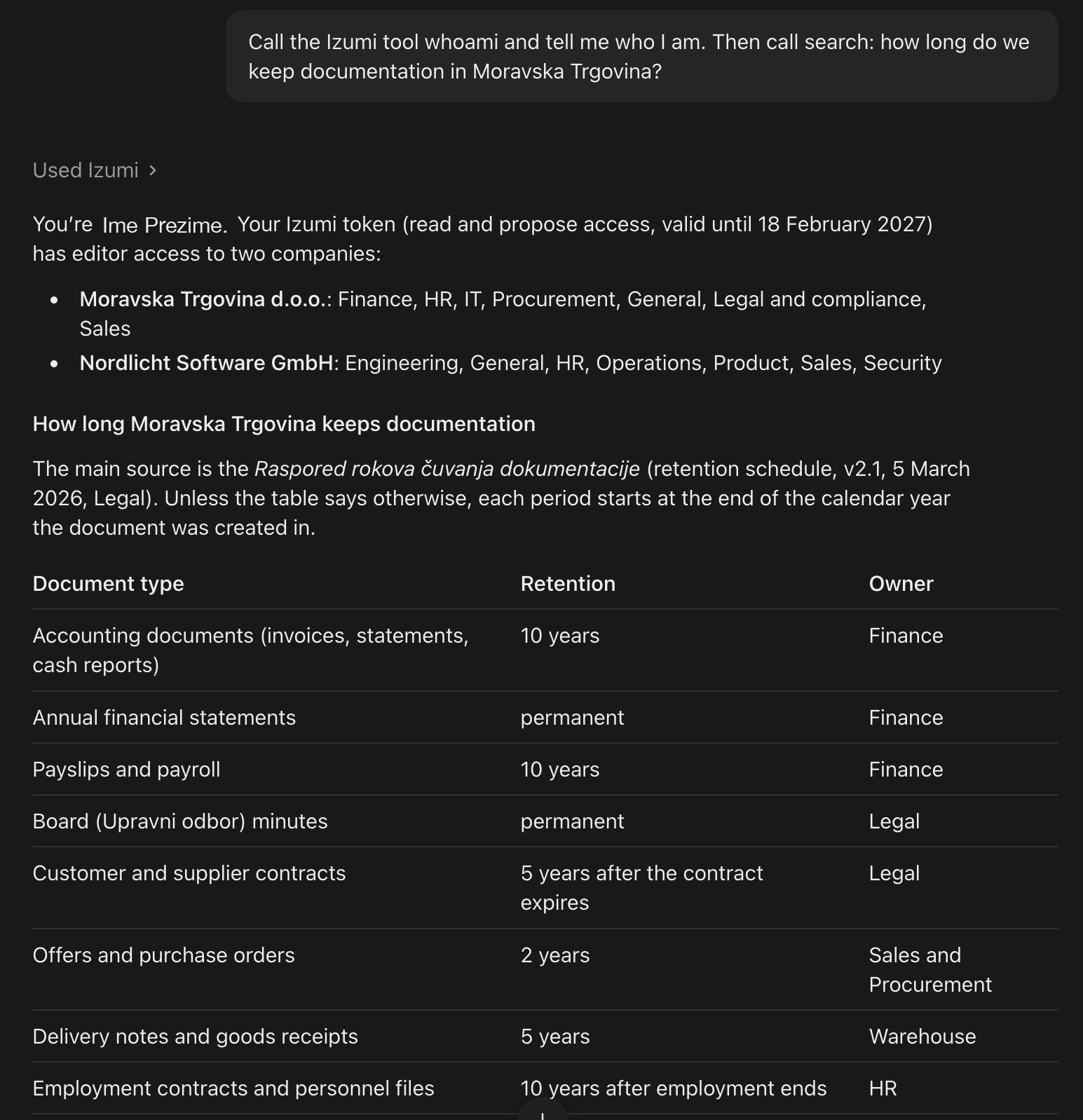
Pregled i opoziv veze
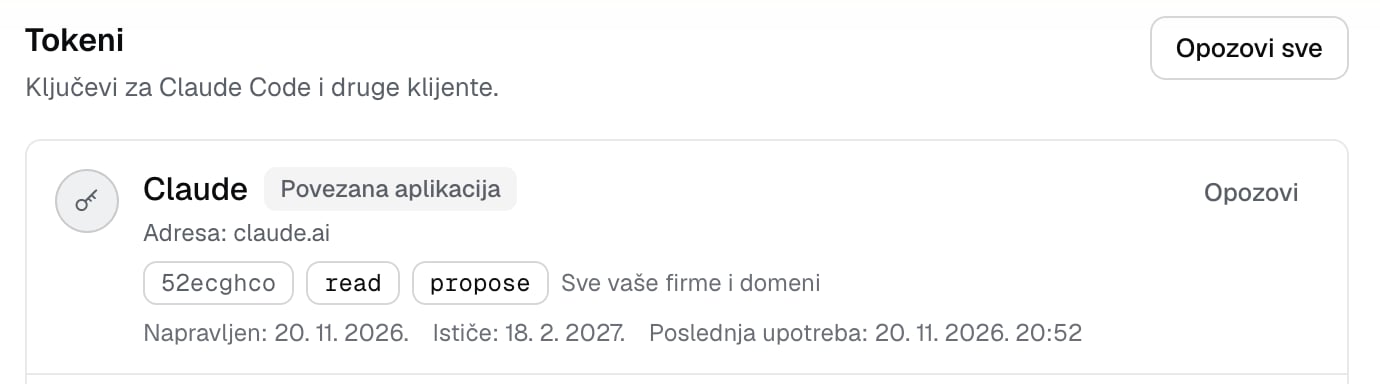
U Izumi otvorite Moji tokeni i profil. Veza je red sa oznakom Povezana aplikacija, imenom Claude i adresomclaude.ai. Kliknite Opozovi. Veza prestaje odmah, bez potvrde.
Ponovno povezivanje posle opoziva
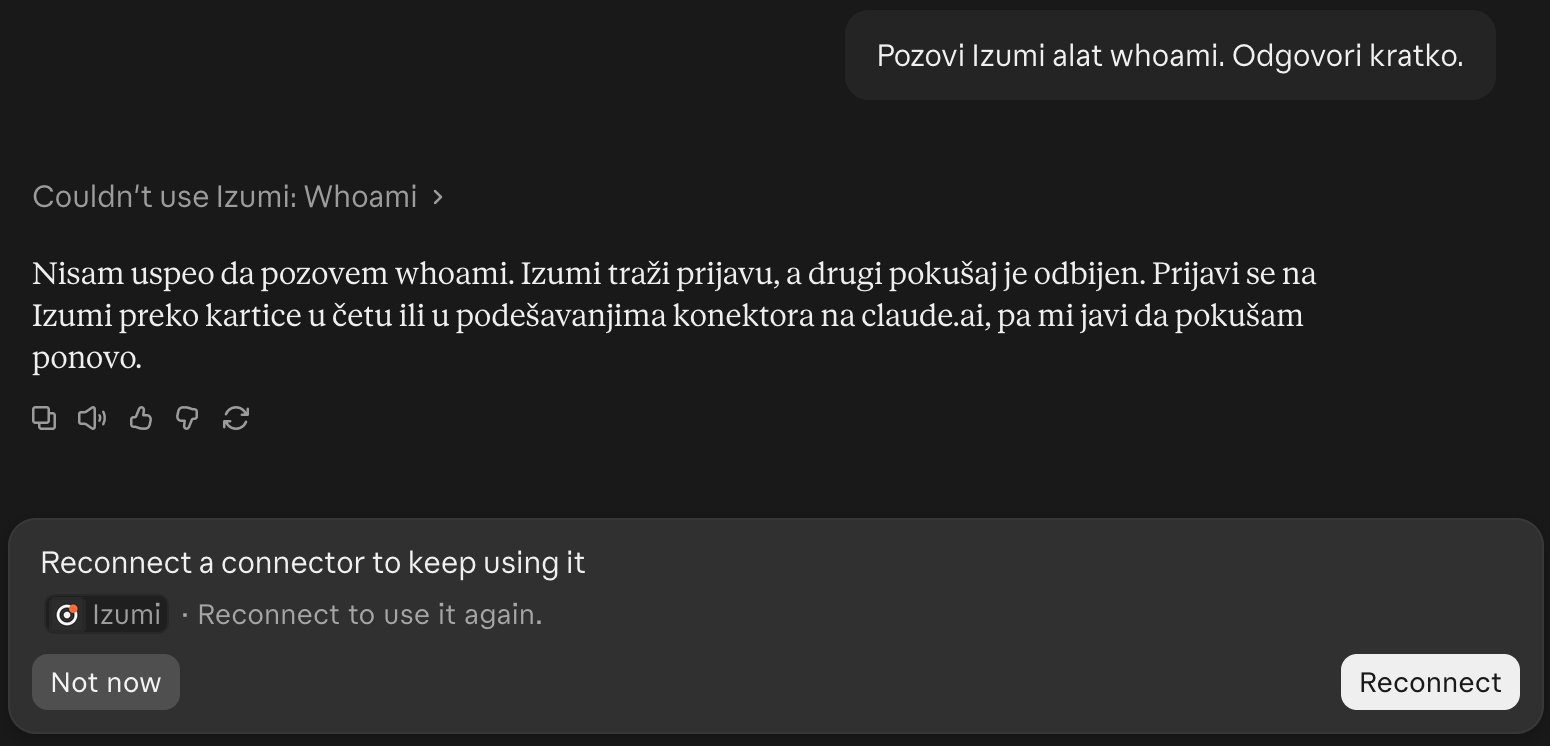
U claude.ai:- Pri sledećem pozivu Claude ponovo traži odobrenje za alat, pa javlja da nije uspeo (“Couldn’t use Izumi: Whoami”). Izumi traži novu prijavu.
- Ispod polja za poruku je kartica “Reconnect a connector to keep using it” sa dugmadima Not now i Reconnect.
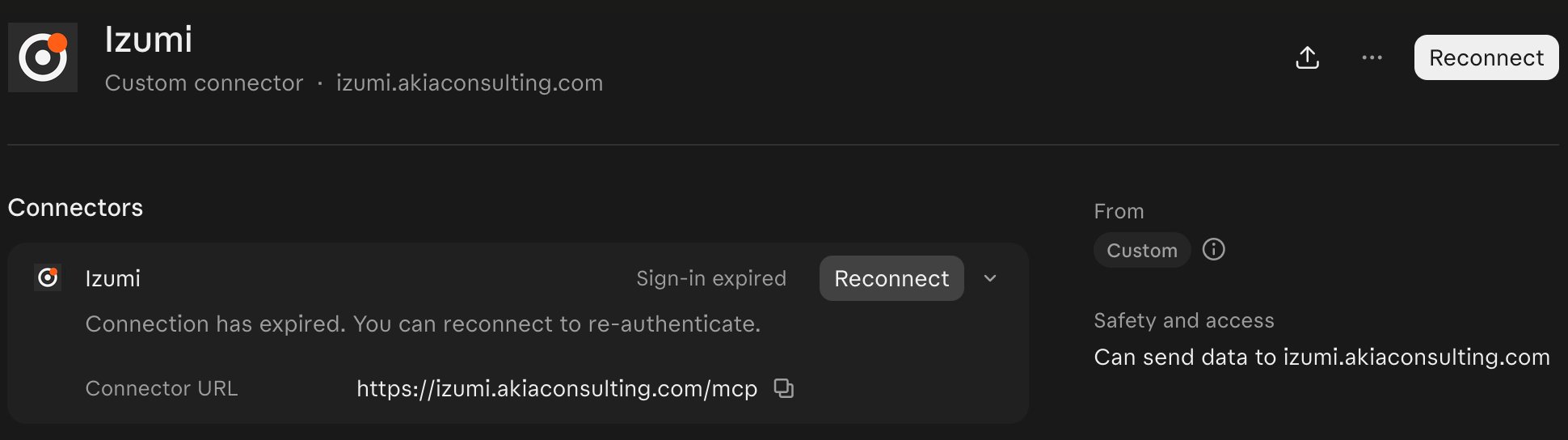
- U Plugins, Izumi piše Sign-in expired i “Connection has expired. You can reconnect to re-authenticate.” uz dugme Reconnect (gore desno i u redu konektora). Disconnect je u meniju …. Reconnect vodi na istu stranicu za odobravanje. Posle odobravanja svi pozivi opet rade.
-
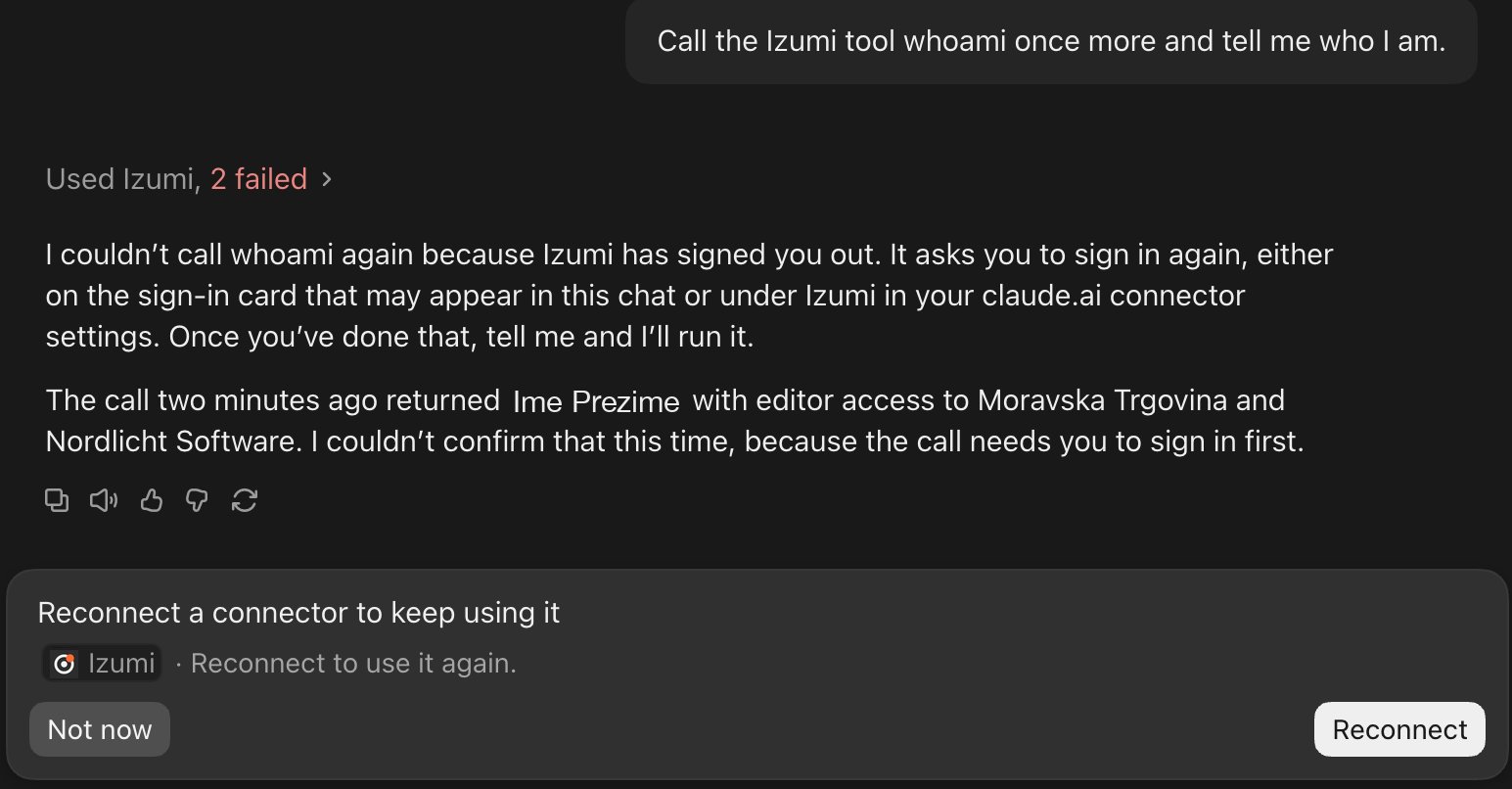
Isti poziv ne uspe. Claude pokuša dvaput, kaže da je potrebna nova prijava, a ispod chata stiže ista kartica sa Reconnect.
-
Reconnect otvara browser, ne prozor u aplikaciji. Prvo se pojavljuje stranica claude.ai “Finish connecting a connector?”. Nastavite samo ako ste povezivanje pokrenuli iz Claude Desktop-a. Dugme Continue connecting je u prvi mah sivo.

-
Zatim stiže Izumi stranica “Poveži Claude sa Izumijem” sa Provereno: claude.ai i dugmadima Odobri i Odbij.
-
Posle Odobri vratite se u Desktop. U istom chatu
whoamiradi, uz novu vezu (promenjen prefiks i rok).
Uklanjanje konektora
- U Izumi opozovite vezu (gore).
- U claude.ai: Plugins, Izumi, meni … (ima i Refresh tools list i Disconnect), Remove, pa potvrda “Delete Izumi?” dugmetom Delete. Dijalog podseća da vam treba adresa servera da ga dodate ponovo.
Ograničenja
- Proveren plan: Pro. Custom konektor se dodaje bez dodatnih koraka i radi svih pet alata, uključujući
propose_note. - Na dan provere režim je bio Manual: svaki poziv alata traži odobrenje (Allow once), osim alata koje ste stavili na Always allow. Izbor Always allow se pamti po alatu.
- claude.ai povremeno nudi “Switch to Auto mode?” (Stay in Manual ili Switch to Auto). U režimu Auto automatska provera blokira rizične radnje, a ostalo Claude radi bez pitanja. To menja podešavanje vašeg Claude naloga i nije deo povezivanja sa Izumi.
- Veza traje 90 dana od poslednjeg odobravanja. Posle toga claude.ai pokazuje Sign-in expired i traži Reconnect.
- Stranica za odobravanje pokazuje pod kojim imenom ste prijavljeni u Izumi. Ako to nije vaš nalog, ne odobravajte.
Rešavanje problema
- Provereno: claude.ai ne piše, ili piše da klijent nije proveren: server ne može da potvrdi identitet klijenta. Odobravajte samo ako ime i adresa odgovaraju onome što očekujete.
- Sign-in expired ili “Connection has expired”: veza je opozvana, istekla ili ukinuta u Izumi. Idite na Plugins, Izumi, Reconnect, pa Odobri.
- Posle Odobri piše “Zahtev je istekao / Pokrenite povezivanje ponovo iz aplikacije.” (u proveri se pojavila engleska verzija stranice, “The request expired”). Proverite pre nego što počnete ispočetka: veza je verovatno već uspela. U jednoj proveri je server izdao pristup, a drugo slanje istog obrasca je odbijeno. Uzrok nije utvrđen.
- Posle opoziva prozor sa odobrenjem alata se pojavi dvaput pre poruke da poziv nije uspeo. Kliknite Decline, pa se pojavljuje kartica Reconnect.
- Ikonica konektora je slovo “A” umesto znaka Izumi. To je poznata greška, uzrok još nije utvrđen.
- Izumi nije na listi u meniju +, Plugins: konektor je uklonjen ili isključen. Dodajte ga ponovo ili uključite prekidač.
forbidden_scopepripropose_note: veza je napravljena bez pravapropose. Opozovite je i povežite ponovo sa uključenim pravom predlaže beleške koje pregleda urednik. Ova greška je proverena uživo samo u Claude Code-u.searchne nalazi dokument: Claude vidi samo ono što vi smete da vidite. Proverite da li dokument vidite u Dokumenti.- Posle uklanjanja konektora proverite Moji tokeni i profil i opozovite ostatak veze.