

Pregledajte svoje tokene
1
Otvorite odeljak Tokeni
Kliknite Moji tokeni i profil i pređite na Tokeni. Za svaki token vidite naziv, vrstu (Lični, Agent, Web clip, Povezana aplikacija), prefiks (prvih 8 znakova, nije tajna), dozvole, ograničenje, Napravljen, Ističe i Poslednja upotreba.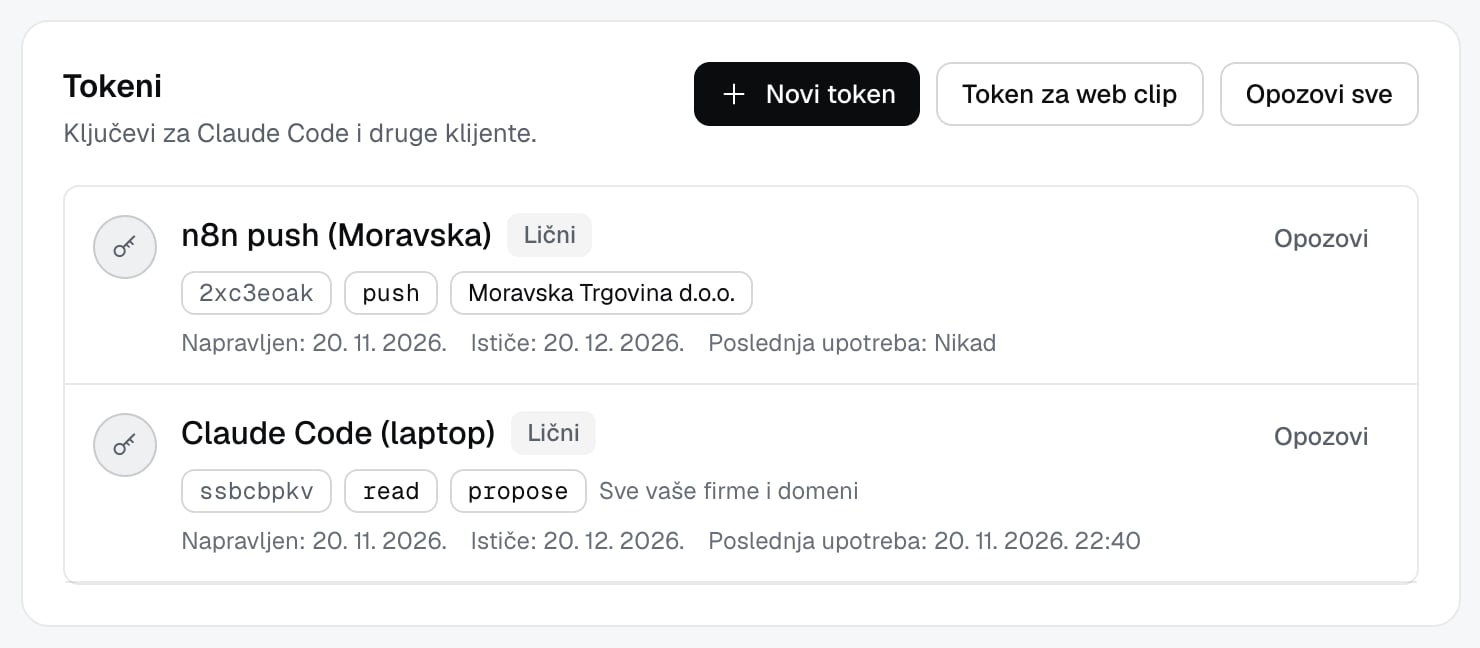
2
Opozovite token koji ne koristite
Pored svakog tokena je Opozovi. Opozvan token odmah prestaje da radi (“Token je opozvan.”). Iznad liste je i Opozovi sve.
Napravite novi token
1
Kliknite Novi token
Upišite Naziv (do 80 znakova) i Rok važenja (dani, najviše 90): od 1 do 90 dana, podrazumevano 30.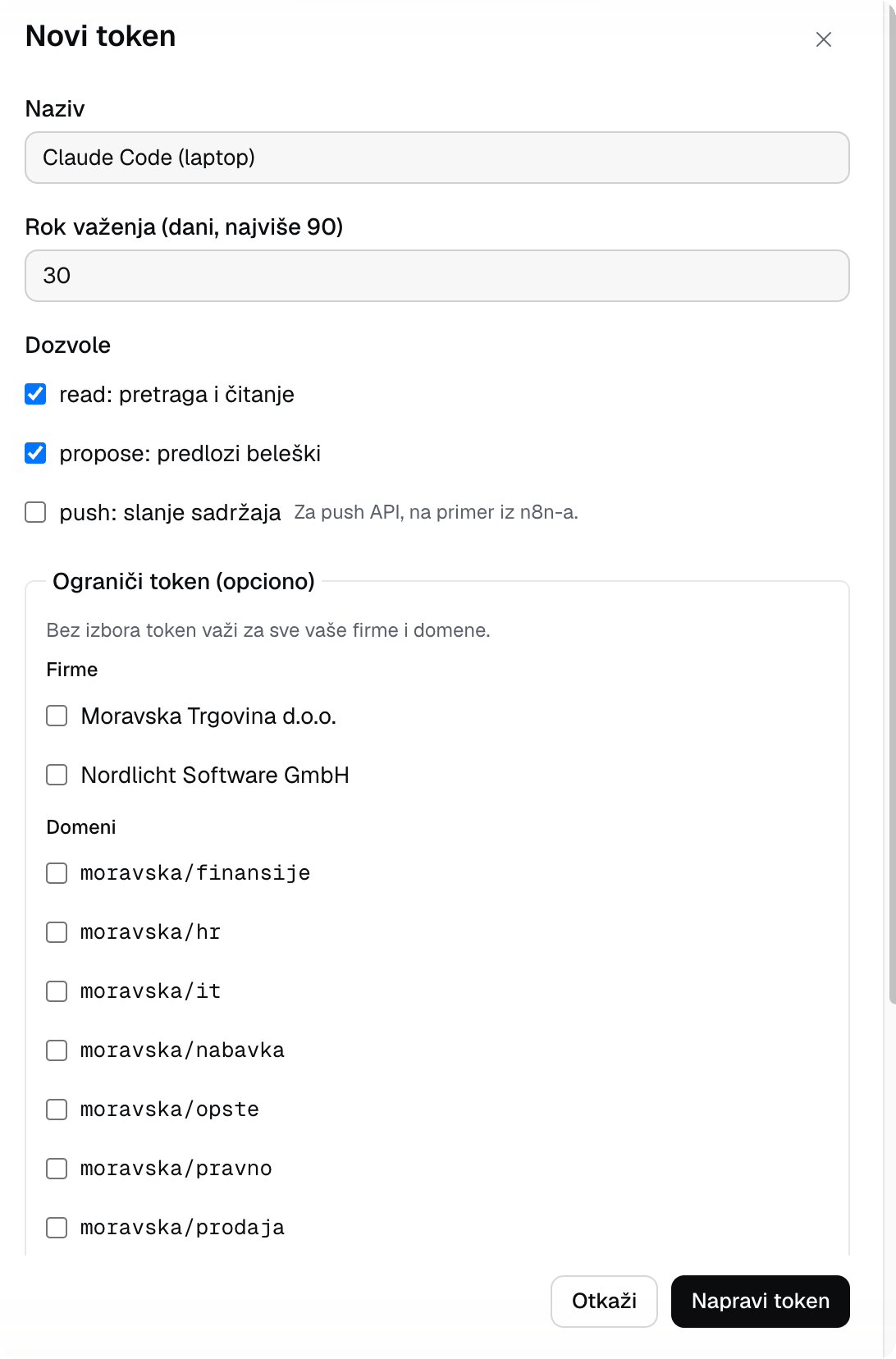
2
Izaberite dozvole
read je pretraga i čitanje, propose su predlozi beleški, push je slanje sadržaja (na primer iz automatizacije). Bar jedna je obavezna. Po želji uključite Ograniči token (opciono) i izaberite firme i domene. Bez izbora token važi za sve vaše firme i domene.3
Kopirajte token odmah
Kliknite Napravi token. Otvara se Token je napravljen: “Ovo je jedini put da vidite token. Kopirajte ga sada.” Kliknite Kopiraj, nalepite token u podešavanja svog AI alata, pa kliknite Gotovo.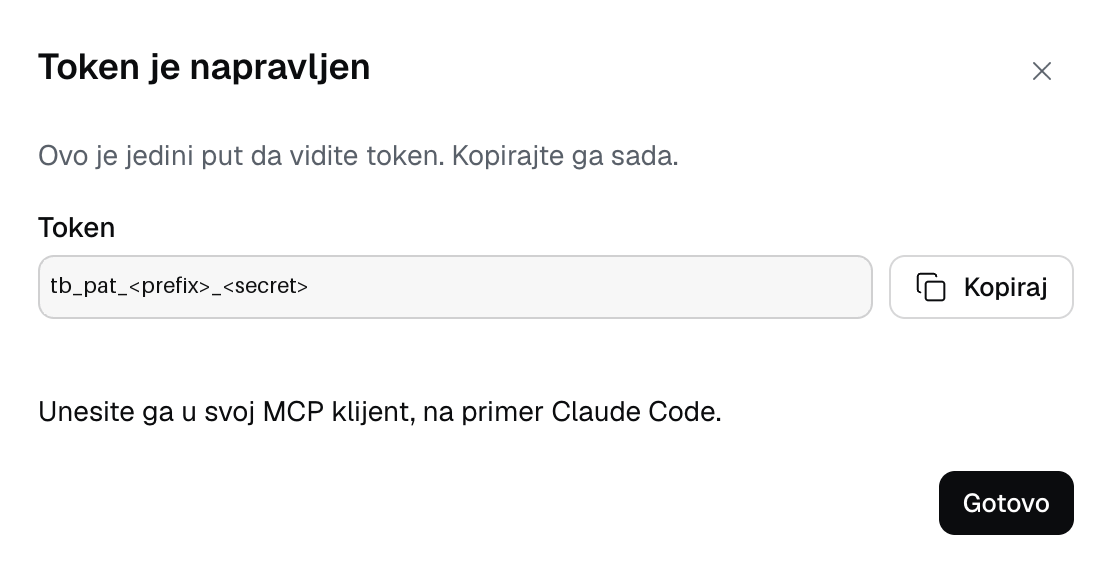
Povezani nalozi
U odeljku Povezani nalozi vidite naloge kojima se prijavljujete: davaoca, nalog, datum povezivanja i poslednje prijave. Dugme Poveži Google nalog dodaje drugi nalog. Ako imate samo jedan, veza se ne može ukloniti.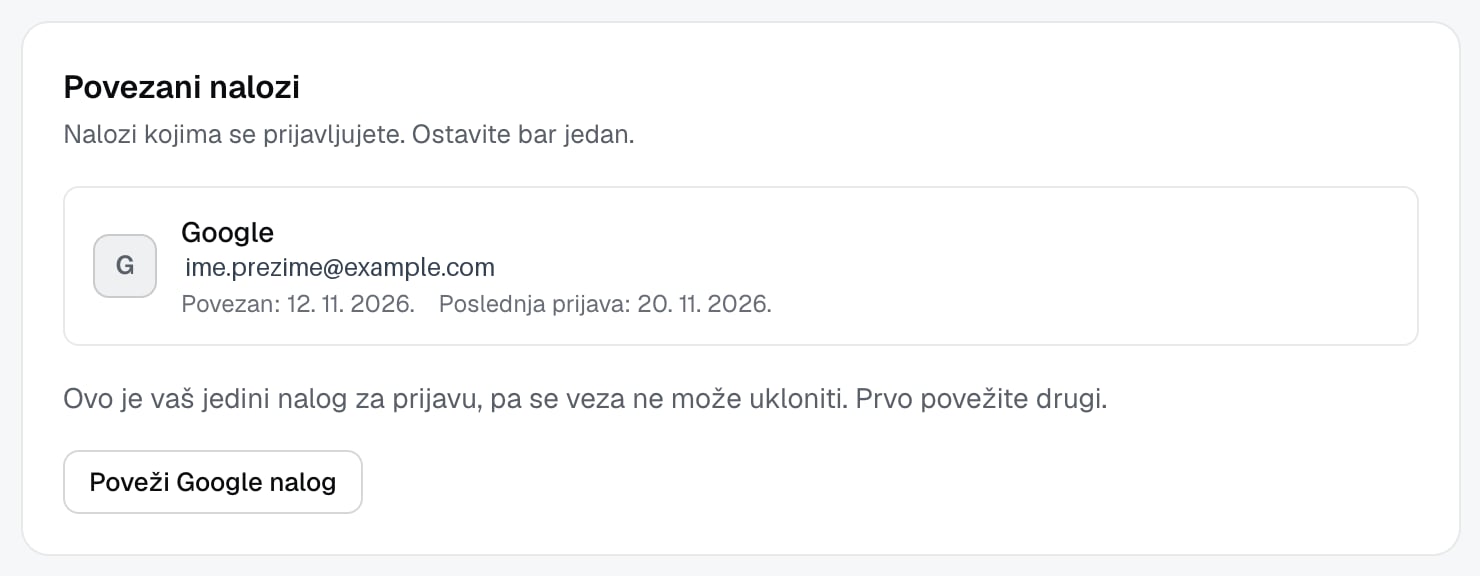
Log pristupa
1
Otvorite Log pristupa
Kliknite Log pristupa. Kolone su Vreme, Osoba, Putem, Radnja, Upit, Rezultata, Ishod i Trajanje. Putem kaže odakle je zahtev došao (Veb, MCP, Pregled, Veb isečak, Povezana aplikacija i drugo). Ishod je U redu, Odbijeno ili Greška. Slika izostavlja kolone Rezultata i Trajanje i poslednju kolonu, da ostane čitljiva.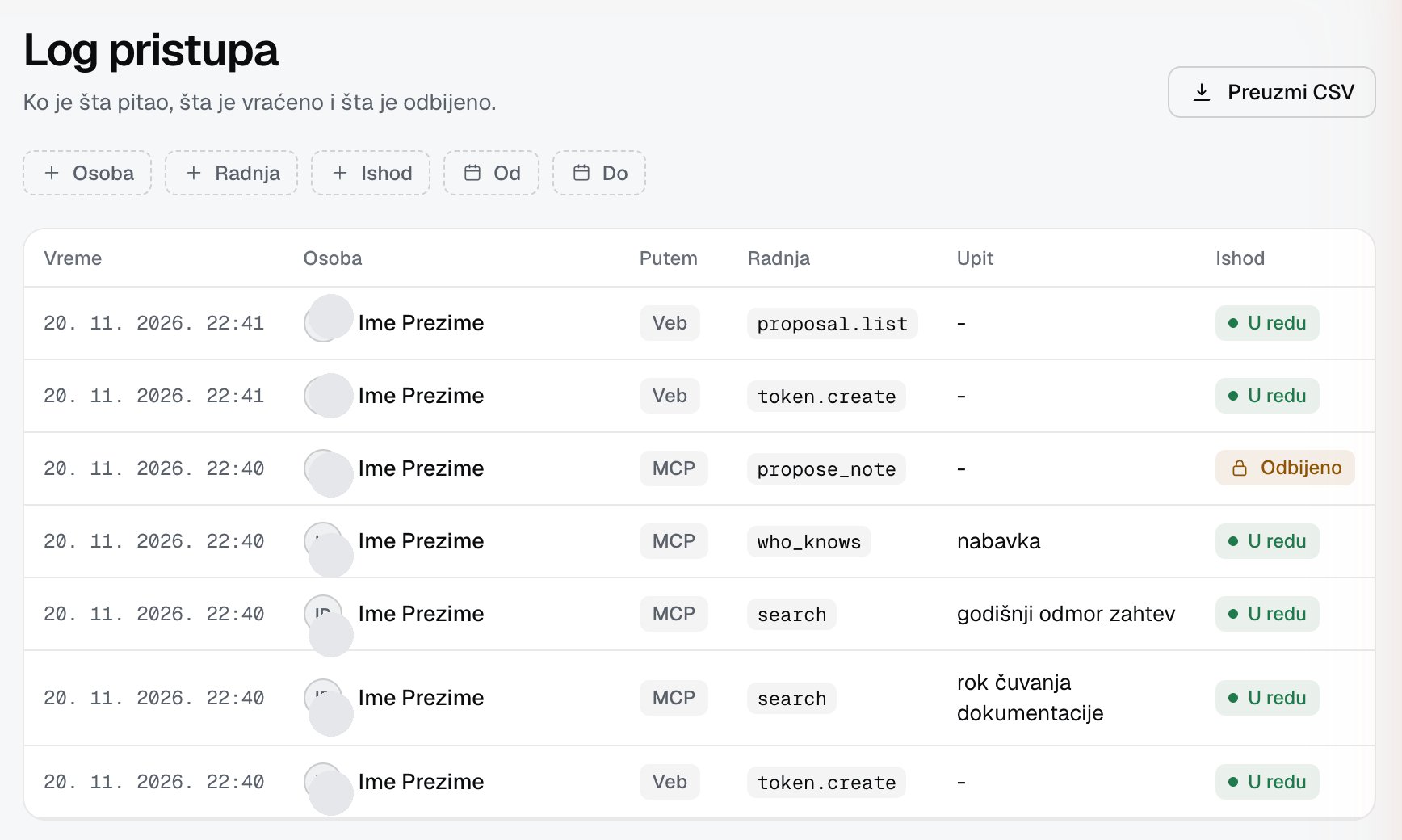
2
Suzite zapise
Filteri su Osoba (samo admin firme), Radnja, Ishod, Od i Do. Preuzmi CSV preuzima zapise sa istim filterima, a Učitaj još donosi sledeću stranu.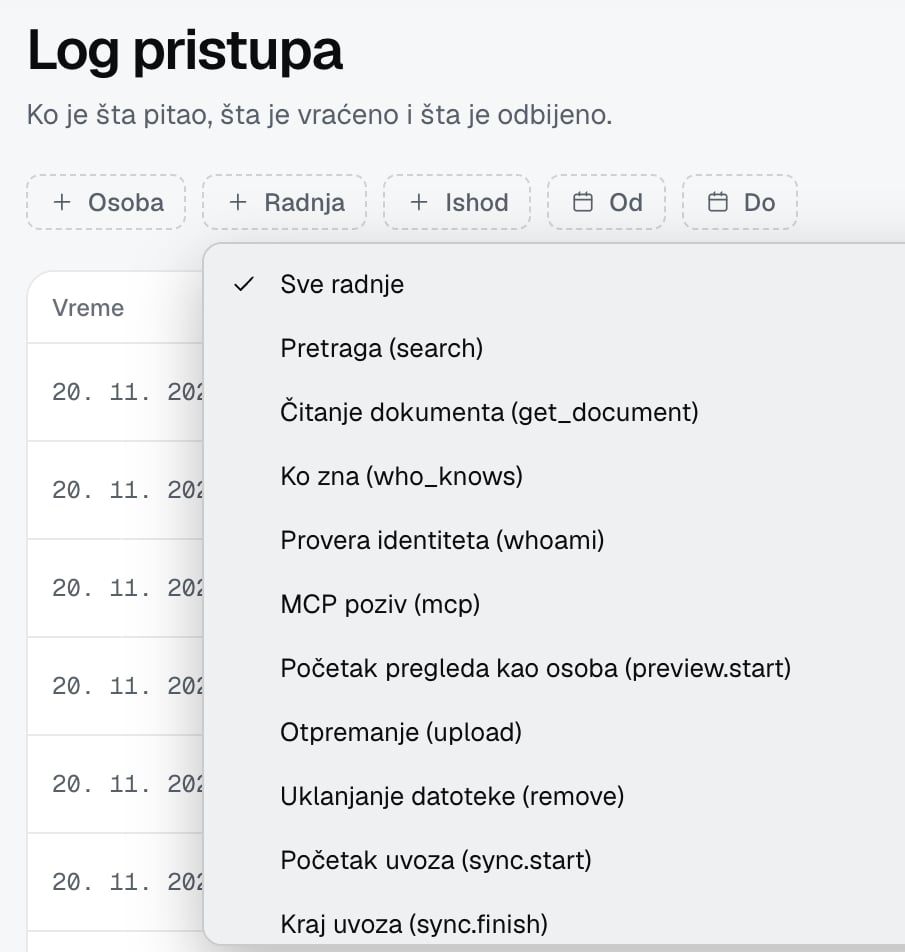
3
Otvorite detalje
Strelica na kraju reda otvara Detalji. Za pretragu piše Dokumenti u odgovoru (naslovi koje je AI alat dobio), a za odbijen poziv Šifra greške.
Ograničenja
- Najviše 50 aktivnih tokena po osobi, rok važenja najviše 90 dana.
- Token pripada osobi, ne firmi: lista je ista u svim firmama kojima pripadate. Ograničenje (firme i domeni) sužava šta token sme.
- Admin firme vidi zapise svih ljudi u firmi. Član vidi samo svoje zapise (iz koda).
- Kolona Radnja prikazuje tehnički naziv radnje (na primer
search), a filter Radnja nudi nazive na jeziku ekrana. - Promena jezika (SR ili EN u zaglavlju) čuva se u profilu i vidi se u logu kao izmena profila.
- Izgubljen token se ne može ponovo videti. Opozovite ga i napravite novi.
Rešavanje problema
- “Unesite naziv (najviše 80 znakova).”, “Unesite ceo broj dana od 1 do 90.” i “Izaberite bar jednu dozvolu.” Ispravite polje u dijalogu Novi token.
- “Ograničenje nije dozvoljeno.” Izabrali ste firmu ili domen koji vam nije dostupan. Skinite ograničenje ili izaberite druge.
- “Imate 50 aktivnih tokena.” Opozovite neki koji ne koristite.
- “Profil se nije učitao.” Osvežite stranicu.
- “Log se nije učitao.” ili “Nema zapisa.” Osvežite ili proširite filtere Od i Do.
- Ne vidite zapis kolege u logu. To je očekivano ako niste admin firme.